
Consultar la conciliación COI te permite revisar y comparar tu información contable para identificar diferencias y asegurar que tus registros estén correctos. Este proceso es útil para mantener el control de tus movimientos y validar que todo coincida adecuadamente. Realízalo cuando necesites verificar tu información o antes de realizar revisiones y cierres contables.
1. Para utilizar este módulo, es importante tener tu empresa de Siigo Aspel COI vinculada con Siigo Fiscal desde el Portal Contador y haber iniciado la sincronización desde ese mismo portal.
2. Para consultar la conciliación COI, desde el panel principal, selecciona Fiscal y elige Conciliación COI.
3. Dentro de este menú encuentras tres vistas:

- Emitidos: muestra las diferencias de los comprobantes emitidos.
- Recibidos: muestra las diferencias de los comprobantes recibidos.
- Bitácora de sincronización: permite consultar los eventos de sincronización entre ambos sistemas.
4. En los listados de Comprobante Fiscal Digital por Internet (CFDI) Emitidos y Recibidos de este módulo, se muestra la comparación de los CFDI vigentes y cancelados. Aquí puedes identificar los comprobantes registrados en tu empresa y los descargados desde el Servicio de Administración Tributaria (SAT).
Esta comparación se realiza de forma diaria y se organiza por tipo de CFDI:
- Todos.
- Ingreso.
- Egreso.
- Pago.
- Traslado.
5. Las vistas de Emitidos y Recibidos te permiten identificar las diferencias entre Siigo Fiscal y COI.
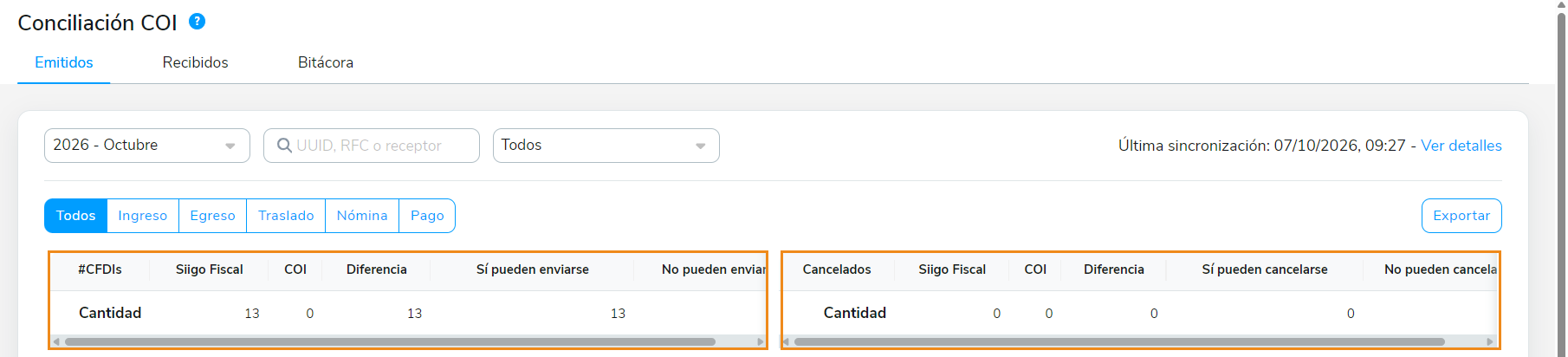
En la parte superior de la pantalla se muestra una tabla con los totales de diferencias, donde puedes ver:
- La cantidad de comprobantes con diferencias.
- Las diferencias relacionadas con el estatus de cancelación.
6. En la tabla inferior se listan todos los comprobantes que presentan diferencias, es decir, aquellos que existen en Siigo Fiscal y aún no se reflejan correctamente en COI.
La columna Operación a realizar indica la acción correspondiente para cada comprobante:
- Enviar: el comprobante no existe en COI y será enviado.
- Cancelar: el comprobante existe en COI, pero aún está marcado como vigente y debe marcarse como cancelado.
- Enviar y cancelar: el comprobante no existe en COI y además ya se encuentra cancelado.
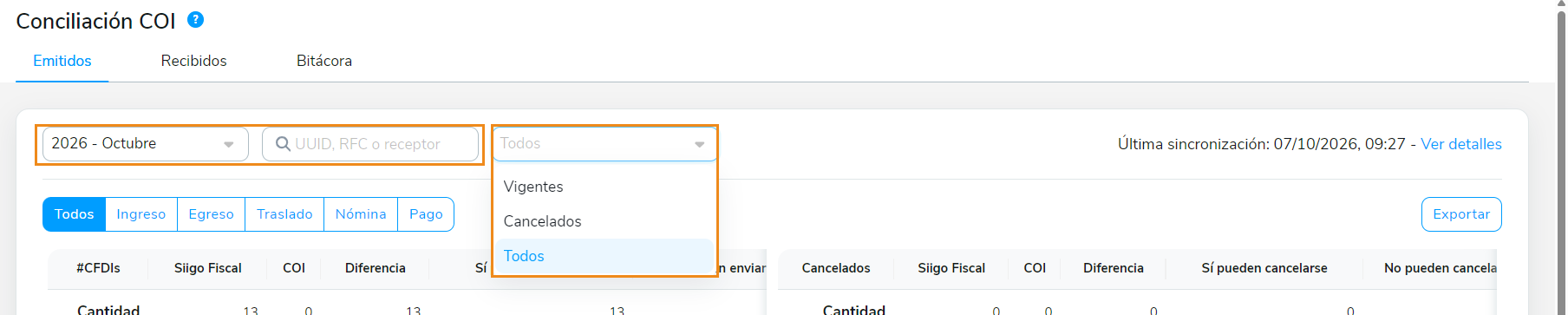
7. Para facilitar la revisión, puedes:
- Aplicar filtros y localizar comprobantes específicos.
- Elegir qué columnas deseas mostrar.
- Cambiar el orden de las columnas según tus necesidades.
8. Si necesitas revisar la información fuera del sistema, puedes exportar los comprobantes con diferencias:
- Haz clic en Exportar a Excel, ubicado en la parte superior derecha.
- Descarga el archivo con el detalle de los comprobantes que presentan diferencias.
9. También cuentas con el botón Columnas  , que te permite personalizar la vista. Desde ahí puedes elegir qué columnas mantener visibles y modificar su orden.
Esta consulta te ayuda a mantener el control de tu información contable y a evitar inconsistencias entre ambos sistemas.