
Personalizar columnas en Comprobantes Fiscales Digitales por Internet (CFDI) recibidos te permite organizar la información de manera práctica y enfocarte en los datos que realmente necesitas. Esta opción es útil cuando quieres consultar detalles específicos sin perder tiempo entre información innecesaria. Así podrás adaptar la vista de tus comprobantes según tus necesidades, siempre que lo requieras.
1. Para personalizar columnas en CFDI recibidos, accede a la sección para personalizar columnas en CFDI recibidos. Ingresa al menú CFDIs y selecciona Recibidos.
2. En la parte derecha de la pantalla, haz clic en el botón Columnas  . Se abrirá una ventana para realizar la personalización.
3. Verás una lista con los nombres de todas las columnas disponibles, donde podrás identificar:
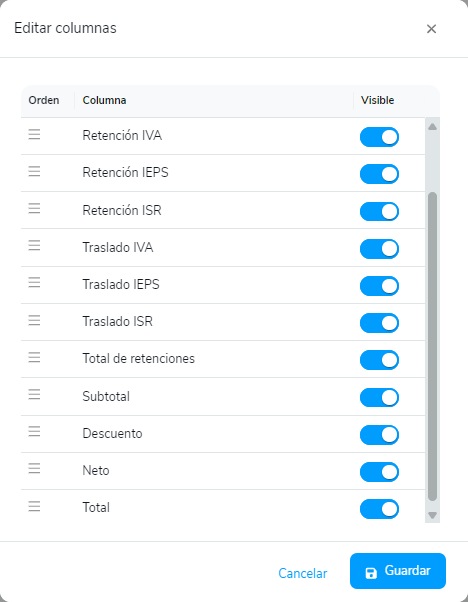
- Orden: te permite cambiar la posición de las columnas dentro de la tabla. Para hacerlo, haz clic en el ícono de tres barras horizontales
 , arrástralo y suéltalo en el lugar que prefieras.
- Columna: muestra las columnas disponibles que puedes agregar o consultar en la tabla. Cada una corresponde a información fiscal y de facturación.
- Visible: te permite mostrar u ocultar columnas según la información que necesites consultar.
4. Una vez que termines de personalizar las columnas en CFDI recibidos, en la parte inferior de la ventana encontrarás los siguientes botones:
- Cancelar: descarta los cambios realizados y mantiene la configuración anterior.
- Guardar: aplica los cambios realizados.
De esta forma, podrás visualizar únicamente la información que necesitas y consultar tus CFDI recibidos de manera más organizada.