
Personalizar las columnas de los Comprobantes Fiscales Digitales por Internet (CFDI) emitidos te permite organizar la información según tus necesidades de consulta. Esto es útil cuando quieres tener a la mano los datos más relevantes para tu trabajo, sin perder tiempo buscando entre opciones innecesarias. Con estos ajustes podrás visualizar tu reporte de manera ordenada y enfocada, siempre que lo requieras.
1. Para personalizar columnas de los CFDI emitidos, ingresa al menú CFDIs y selecciona Emitidos.
2. En la parte derecha de la pantalla, haz clic en el botón Columnas  . Se abrirá una ventana donde podrás personalizar las columnas.
3. En la ventana encontrarás las siguientes opciones:
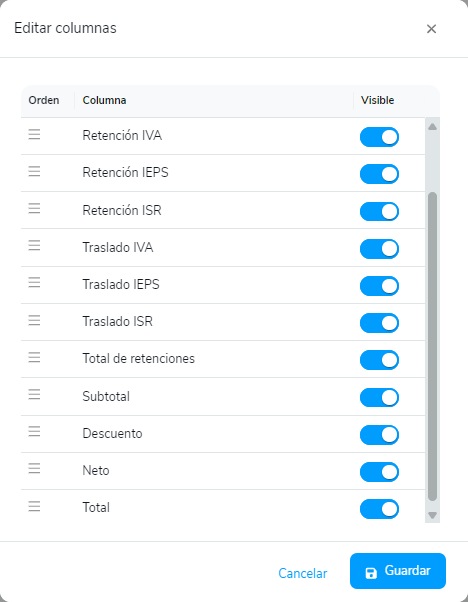
- Orden: te permite cambiar la posición de las columnas dentro de la tabla. Para hacerlo, haz clic en el ícono de tres barras horizontales
 , arrástralo y suéltalo en el lugar que prefieras.
- Columna: muestra la lista de nombres de las columnas disponibles que puedes visualizar. Cada una corresponde a un dato disponible dentro de los CFDI emitidos.
- Visible: te permite activar o desactivar las columnas según la información que necesites consultar en tu reporte. Cada opción cuenta con un interruptor.
Cuando el interruptor está activado, la columna se muestra en la tabla  . Cuando está desactivado
 , la columna permanece oculta.
4. Una vez que termines de personalizar las columnas en CFDI emitidos, en la parte inferior de la ventana encontrarás los siguientes botones:
- Cancelar: descarta los cambios realizados y mantiene la configuración anterior.
- Guardar: aplica los cambios realizados.
De esta manera, puedes personalizar la información visible y consultar tus CFDI emitidos de forma más organizada.