
Exportar a Excel los Comprobantes Fiscales Digitales por Internet (CFDI) con conceptos te permite obtener un archivo con el detalle de los productos o servicios registrados en cada comprobante, incluyendo los productos o servicios registrados en cada uno. Este proceso es útil para analizar datos, generar reportes o trabajar la información en otras herramientas. Realízalo cuando necesites revisar a mayor detalle tus CFDI y contar con un control más completo de tus registros.
1. Para exportar a Excel los CFDI con conceptos, desde el menú lateral izquierdo selecciona CFDIs y luego Emitidos.
2. En la parte superior de la lista, ajusta los filtros según la información que deseas visualizar.
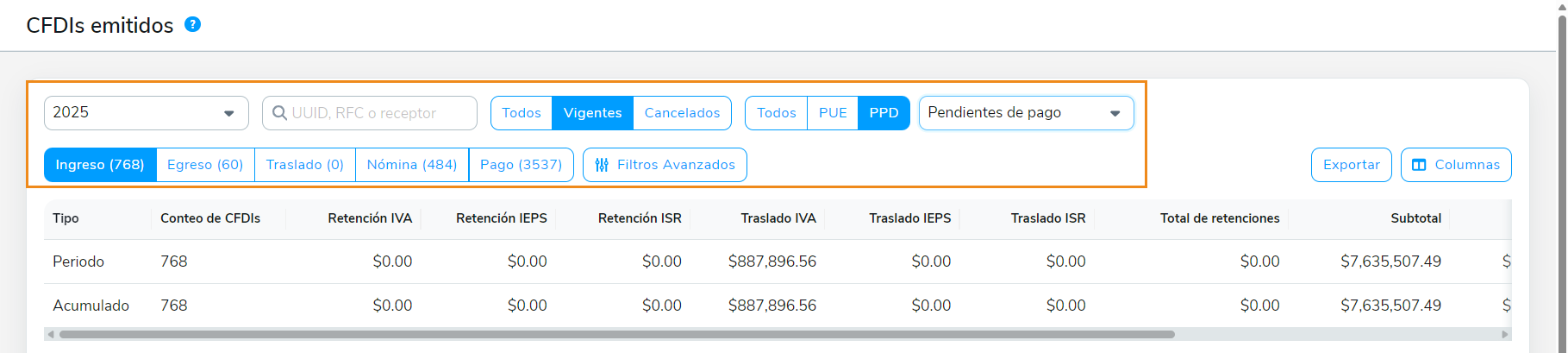
3. Haz clic en el botón Exportar  , ubicado en la parte superior derecha.
4. Elige el formato de exportación. Dependiendo de la cantidad de CFDI, el proceso puede tardar algunos segundos o minutos.
- El sistema mostrará una notificación cuando el archivo esté listo para descargar.
5. Para consultar o descargar los archivos generados, ingresa al menú Exportaciones ubicado en el lado izquierdo de la pantalla. Ahí podrás consultar las solicitudes enviadas, descargar los archivos cuando estén listos y visualizar el historial de las exportaciones solicitadas.
En esta pantalla verás un historial de las exportaciones solicitadas.
Importante: cada archivo generado tiene una vigencia de siete días.
6. En la columna Acciones, el estado En proceso  aparecerá mientras se genera la exportación. Para actualizar la información, haz clic en el ícono Actualizar
 . Cuando el archivo esté listo, se mostrará el botón para descargarlo.
- Cada registro corresponde a un reporte generado, donde se indica el rango de fechas y el formato seleccionado (XML o Excel). Desde esta sección puedes descargar los archivos directamente.
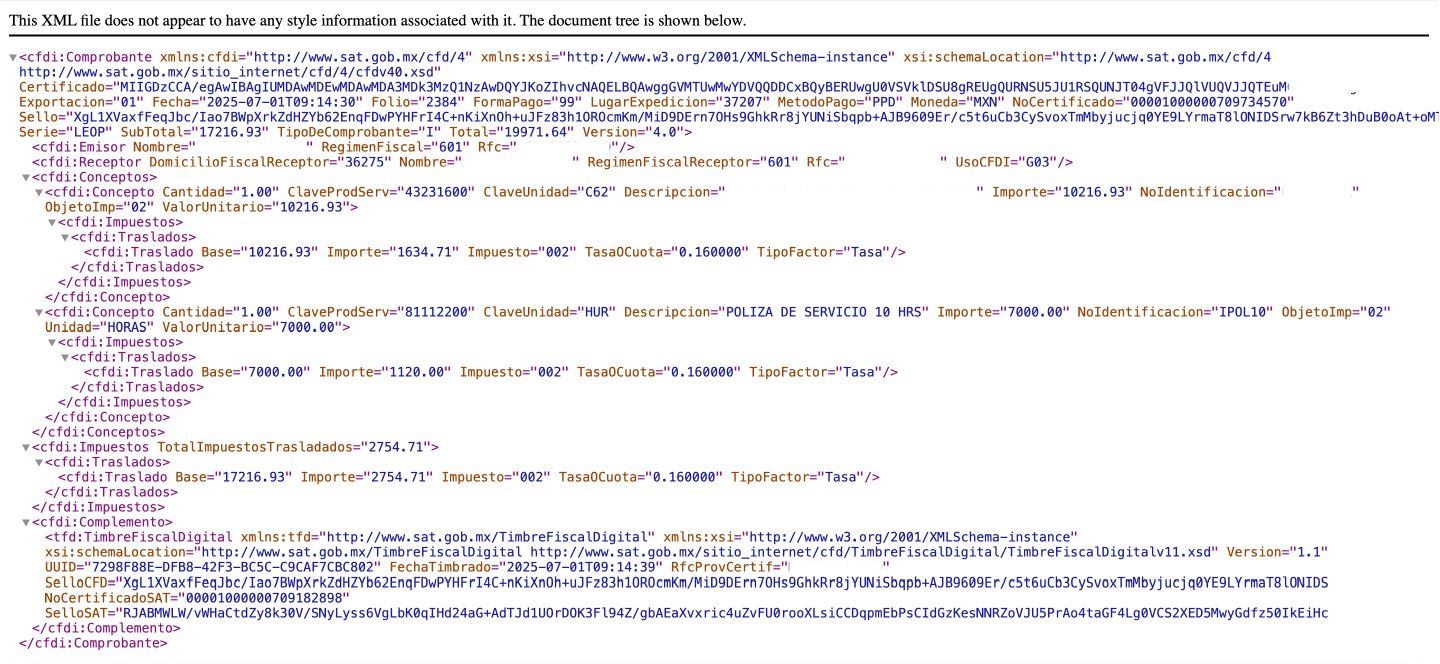
7. Haz clic en el botón Descargar  , ubicado en la columna Acciones de la fila correspondiente. El archivo se guardará en el formato que seleccionaste.
- XML:
- Excel:
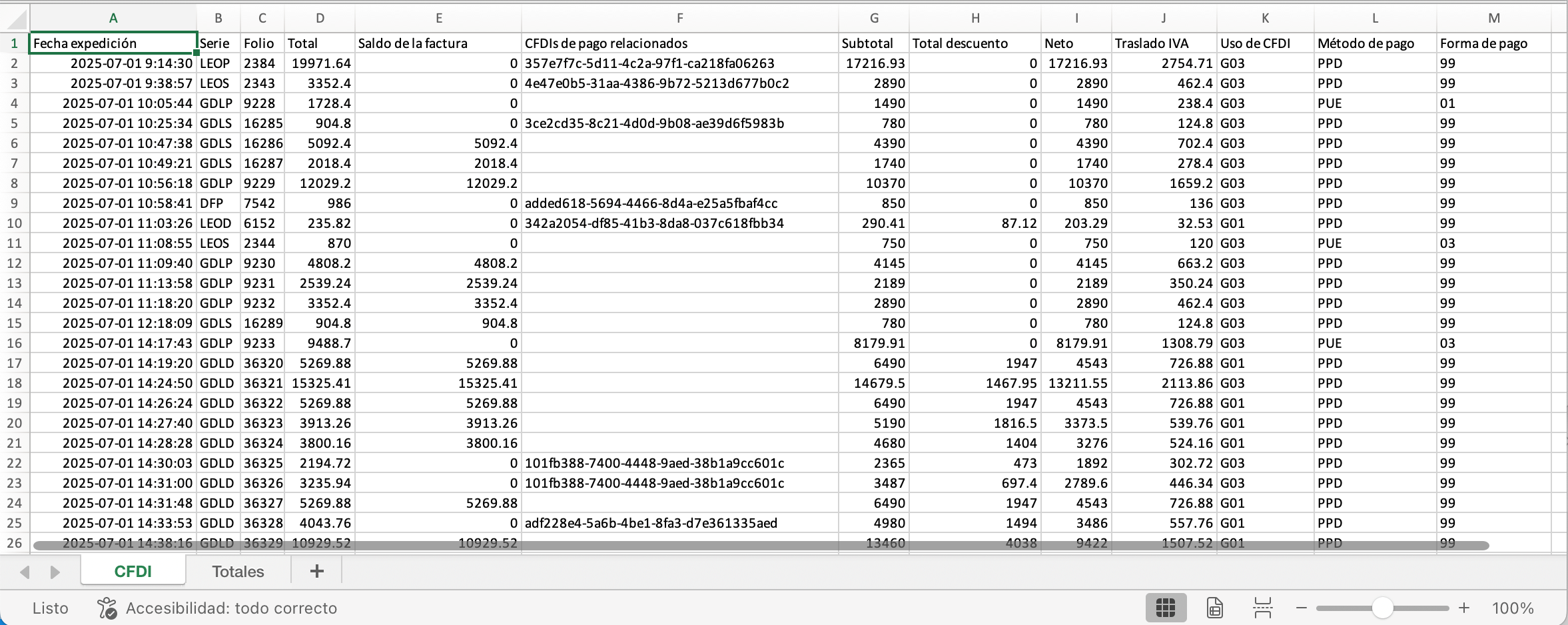
Exportar a Excel te ayuda a consultar y organizar la información de los CFDI de forma práctica.