
Actualizar con Aspel-AL es un proceso importante para mantener tu sistema funcionando de forma correcta y sin interrupciones. Mantener Aspel-AL al día te ayuda a asegurar un mejor desempeño, contar con mejoras recientes y evitar posibles errores, sin complicaciones técnicas y adaptándose fácilmente a tu operación diaria.
A continuación, realiza lo siguiente:
1. Al ejecutar tu sistema Facture, se iniciará un subproceso llamado Aviso-AL, el cual verificará si existe una actualización disponible; en caso de ser así, se mostrará un aviso de notificación en el cual se podrá elegir entre Actualizar o Posponer.
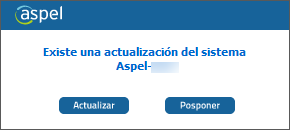
- Si seleccionas Posponer, la próxima verificación la realizará hasta 7 días después, esto con el fin de no mostrar el aviso cada vez que accedas al sistema y no desees realizar la actualización.
- En caso contrario, si seleccionas Actualizar, te mostrará la ventana de Aspel-AL y, como ya se ha mencionado anteriormente, los sistemas que requieran actualización mostrarán el botón Actualizar, como se puede ver a continuación.
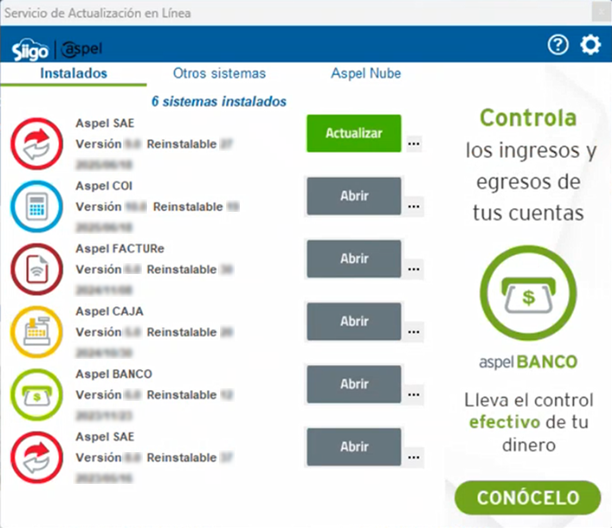
Nota: si desconoces el proceso, consulta con tu personal de sistemas o el encargado del mantenimiento de tus soluciones Siigo Aspel.
2. Das un clic en el botón Actualizar; iniciará con el proceso, por lo cual comienza la descarga del instalador correspondiente a la actualización y, mientras se lleva a cabo, se visualizará la siguiente ventana.

3. Al finalizar la descarga del instalador, te mostrará un diálogo indicando que se ha terminado y solicitando la confirmación para continuar con la actualización.
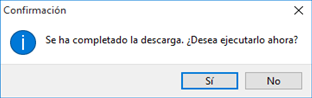
4. Das clic en el botón Sí, se iniciará el proceso de actualización (ejecución del instalador incremental: en caso de ser necesario, te solicitarán permisos para ejecutarlo) y, mientras tanto, observarás la siguiente ventana.

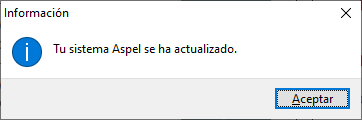
5. Al concluir con la actualización, se cerrará la ventana anterior y te muestra un mensaje indicando que el sistema Aspel se ha actualizado. Das clic en Aceptar para cerrar la ventana.
¡Listo! Sigue estos pasos para realizar la actualización mediante la herramienta de Aspel-AL.