
Al explorar las secciones de Aspel-AL, puedes ubicar rápidamente las opciones disponibles, entender qué información encontrarás en cada una y aprovechar mejor sus funciones sin complicaciones. Este recorrido te permite usar Aspel-AL de forma más clara y eficiente, incluso si es tu primer acercamiento, ayudándote a obtener respuestas y apoyo de manera sencilla y práctica.
1. Para ello, te diriges desde la ruta: menú Ayuda y das clic en el ícono Servicio de actualización en línea  .
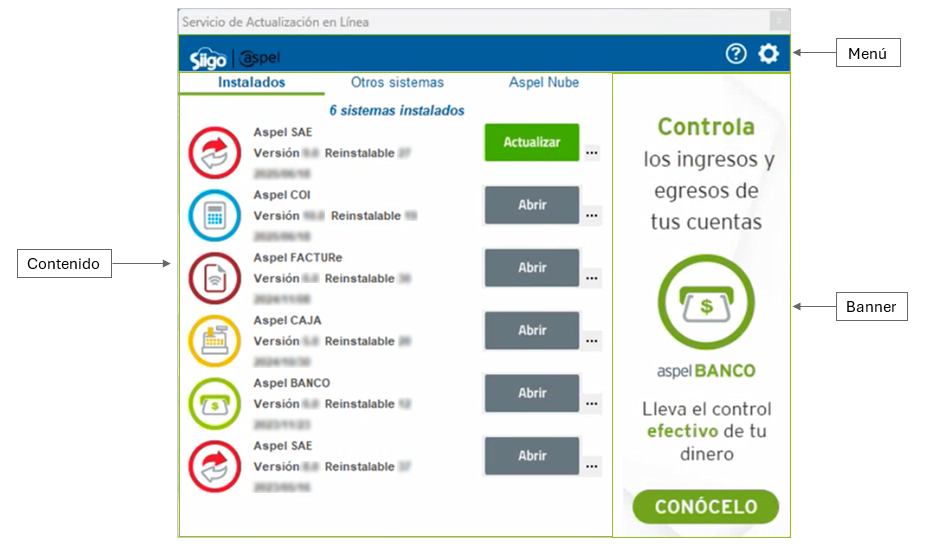
2. La ventana se divide en tres secciones:
- Menú: se encuentra en la parte superior. En esta sección se encuentran los accesos a la ayuda y el apartado de la configuración de Aspel-AL.
- Contenido: se encuentra en la parte izquierda y cuenta con tres pestañas: instalados, otros sistemas y Aspel Nube.
- Banner: se encuentra en la parte derecha. Esta sección está destinada a presentar los sistemas Aspel; al hacer clic sobre alguna de las imágenes, te redirigirá a la página de información del sistema seleccionado.
3. A continuación, se detallarán las tres pestañas del contenido:
- Instalados: se visualizarán los sistemas que tienes instalados en tu equipo; se presentarán por orden de liberación de manera descendente, estando en la parte superior los más recientes. A la derecha se encuentra el botón de la acción principal, que será distinto de acuerdo al estatus en que se encuentre el sistema.
4. Para un sistema actualizado, se presentará la opción Abrir  ; permite abrir el sistema como acción principal.
5. Para un sistema que requiere actualización, se presentará el botón Actualizar  ; inicia el proceso de actualización como acción principal.
6. Además, a la derecha del botón de acción principal, existe otro de acciones secundarias con el ícono de los tres puntos  , el cual, de manera general, se presentará la opción Descargar instalador (permite la descarga del instalador del sistema), y en el caso de que el sistema requiera actualización, también se presentará la opción Abrir sistema.
- Otros sistemas: se presentarán aquellos sistemas de la familia Aspel que no tienes instalados o que cuentas con versiones anteriores a la última liberada, invitándote a descargarlos y probarlos durante 30 días.
7. A la derecha se encontrará el botón 30 días gratis ¡Probar ahora!  , cuando das clic, iniciará la descarga e instalación del sistema seleccionado.
8. Visor CFD se considera un sistema gratuito.
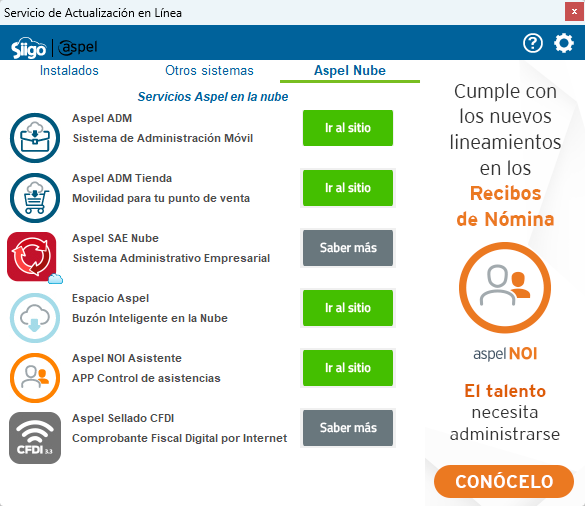
- Aspel Nube: se visualizarán los servicios de tipo nube que ofrece Aspel, y que te puedan interesar. En la parte derecha se presentará un botón cuya imagen y acción dependerán del servicio que se trate.
9. Para los servicios donde existe un espacio de trabajo en la nube, como lo son ADM o Espacio Aspel, el botón que se presentará es Ir al sitio  , el cual permitirá ir al sitio del servicio en cuestión.
10. En caso contrario, servicios que no cuenten con un sitio de trabajo, la opción presentada será Ir al sitio  , y te dirigirá a un enlace donde podrás encontrar más información acerca del servicio seleccionado.
¡Genial! Sigue estos pasos para explorar las secciones de Aspel-AL.