
Reinstalar Aspel Facture en un equipo local puede ser necesario cuando el sistema presenta fallas, cuando cambias de computadora o cuando deseas asegurar que el programa funcione correctamente.
Este proceso te permite restablecer el funcionamiento de la aplicación sin perder información importante y garantiza que puedas seguir generando tus comprobantes sin interrupciones.
Es especialmente útil realizarlo cuando el sistema se vuelve lento, muestra errores frecuentes o dejó de funcionar después de una actualización o movimiento de archivos.
Ten en cuenta que Facture, no trabaja en red.
1. Genera un respaldo de la información.
Esta herramienta te permite copiar tus archivos de trabajo a otros dispositivos, como a una unidad virtual, un disco extraíble, una memoria USB, un disco duro de tu equipo o un directorio de archivos.
- Para ello, ingresas desde la siguiente ruta: menú Archivo, das clic en el ícono Respaldo de archivos
 y pulsas en Generación de respaldo.
- Se abre un asistente en el cual se crea un archivo *.ZIP con el nombre y ruta de almacenamiento que indiques. Activas las casillas que correspondan al tipo de información que desees respaldar y oprimes el botón Aceptar
 .
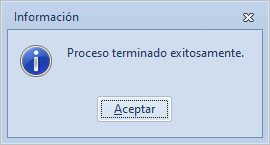
- Al concluir, se muestra un mensaje informativo, pulsas en el botón Aceptar
 .
- Este proceso lo generas por cada Registro Federal de Contribuyentes (RFC) registrado.
2. Descarga la versión actual de Facture.
Verifica que tu equipo de cómputo cumpla con los requerimientos mínimos de instalación de hardware y software.
- Localizas la versión Facture y en la columna Última actualización validas que sea la fecha más reciente, das clic en el botón Descargar.
- Si tu navegador, te muestra el mensaje deseas Abrir o Guardar el archivo, te recomendamos selecciones la opción Guardar.
- Al finalizar la descarga del sistema, identificas el archivo (lo encuentras por lo general en la carpeta de Descargas del equipo).
3. Instala en tu equipo como local.
Antes de comenzar, considera el tipo de instalación que realizarás del sistema, para este caso será Local.
- Das doble clic sobre el archivo ejecutable de Facture, para iniciar con el proceso.
- Te recomendamos, dar clic derecho sobre el ícono y seleccionar la opción Ejecutar como administrador.
- En caso de que el sistema operativo del equipo de cómputo te solicite alguna confirmación para que se realicen los cambios en el equipo, das clic en el botón Aceptar, para continuar.
- Posterior a ello, se muestra un asistente, el cual te guía con el paso a paso, pulsa en Siguiente
 .
Importante: el tiempo de espera dependerá de las características del equipo de cómputo donde se está instalando.
- Lee y revisa a detalle el uso y garantía de los programas Aspel, activa la casilla Acepto los términos del contrato de licencia y presiona en el botón Siguiente .
- Elige la carpeta donde se almacenarán los archivos, para ello oprimes en el botón Examinar
 .
- Pulsa sobre el botón Instalar
 , para comenzar con el proceso.
- Al llegar a este punto, observa que el asistente indica que se ha instalado Facture de forma correcta.
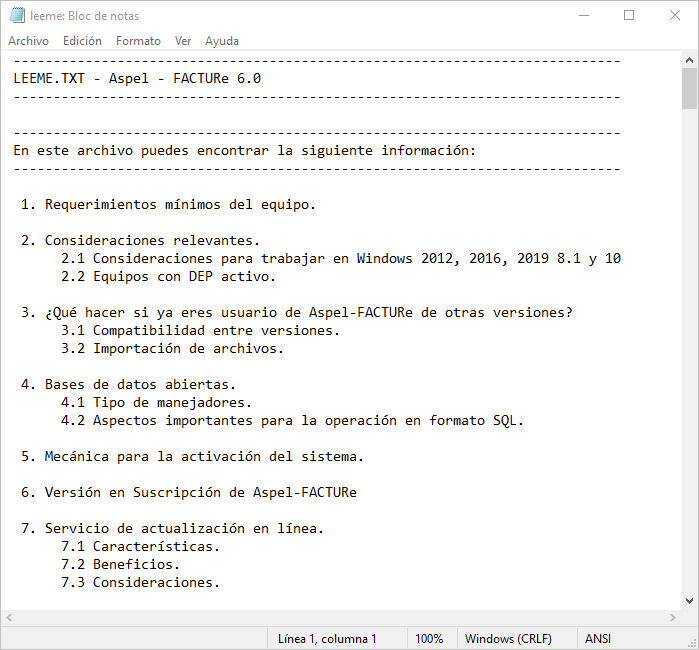
- Habilita o deshabilita la casilla Mostrar archivo léeme.txt.
- Si activaste la opción, se abrirá un archivo con los requerimientos y consideraciones que podrás leer a detalle.
- Oprimes el botón Finalizar
 .
4. Accede y activa Aspel Facture.
Ten en cuenta que, si excediste el número de activaciones permitidas del sistema durante el mismo período, es necesario que inicies con el proceso administrativo de desbloqueo.
- Recuerda tener a la mano tu número de serie y código de activación de la licencia.
- Identificas el ícono del acceso directo de Facture, en el escritorio de tu equipo y abres dando doble clic.
- Enseguida se despliega la ventana de recordatorio para activar el sistema, pulsas en el botón Activar sistema ahora
 .
- Capturas los datos solicitados en cada sección y observarás el resumen de la información; si todo es correcto, oprimes en el botón Activar
 y posterior a ello en Finalizar
 .
5. Configura el sistema para su uso.
La primera vez que ingresas, observarás que se despliegan diversas ventanas, en donde realizas lo siguiente:
- En la vista Agregar RFC, indicas el Registro Federal de Contribuyentes que corresponda y pulsas en Aceptar .
- Selecciona el RFC que agregaste y nuevamente da clic en el botón Aceptar .
- En este paso puedes dar de alta todos los RFC con los que te encuentres trabajando con el botón Agregar RFC
 o bien realizarlo de manera posterior.
- En este paso puedes dar de alta todos los RFC con los que te encuentres trabajando con el botón Agregar RFC
- Cierra las ventanas de configuración que se desplieguen.
- Al ingresar por primera vez, se visualiza la ventana de Lo nuevo, en la cual se detallan las características más importantes que contiene el sistema. Cierra la ventana al dar clic en el botón Salir
 .
6. Restaura tu respaldo.
Para reinstalar la información, realizas el siguiente proceso:
- Te diriges a la ruta: menú Archivo, das clic en el ícono Respaldo de archivos
 y pulsas en Restauración de respaldo.
- Localizas el archivo que generaste previamente y activas las casillas de las opciones a restaurar, posterior, das clic en el botón Aceptar .
Importante: solo es posible restaurar las opciones que se respaldaron.
- Al terminar el proceso, Facture te muestra un mensaje informativo indicando el éxito de la restauración, presionas en el botón Aceptar .
- Revisa que la información restaurada sea la correspondiente.
- Si en este punto requieres agregar otro RFC de trabajo, ingresas al menú Archivo y eliges cambiar RFC de emisión.
¡Y eso es todo! Has completado con éxito el procedimiento para reinstalar Facture en un equipo local.