
En la gestión empresarial, contar con información actualizada en todas tus plataformas es esencial para evitar errores y mantener procesos eficientes.
Traducir datos de varias empresas a Facture permite centralizar la información, agilizar la emisión de facturas y cumplir con las obligaciones fiscales sin complicaciones.
Este paso se realiza cuando necesitas integrar o actualizar datos importantes, asegurando que todo esté sincronizado y listo para operar de manera ordenada.
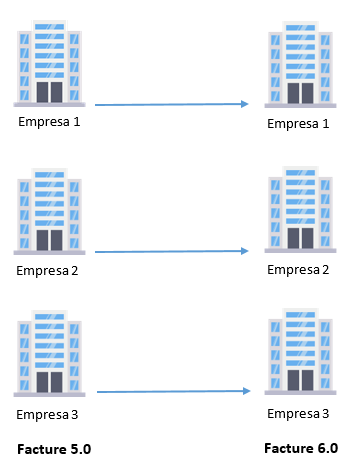
1. Considera el orden de traducción de empresas.
Es necesario realizar la traducción de manera lineal. Si tienes 3 empresas registradas en Facture 5.0, estas se deberán de registrar en el mismo orden en Facture 6.0 para mantener la organización y coherencia de la información.
Por ejemplo:
A continuación, realiza el siguiente proceso:
2. Instala y activa Facture 6.0.
Primero es necesario instalar y activar el sistema en línea para habilitar la importación de datos.
3. Importa la información.
Importación por RFC.
Al ingresar por primera vez al sistema, si se detecta una instalación previa de Facture 4.0 o Facture 5.0 te mostrará el siguiente mensaje:
«Se ha detectado una instalación de Aspel Facture (número de versión). ¿Deseas importar toda la información al nuevo Aspel Facture 6.0?».

Das clic en el botón Sí  , para agregar automáticamente el RFC (Registro Federal de Contribuyentes) que se tenía en la versión anterior. Una vez finalizado el proceso, el RFC estará disponible en el listado para seleccionarlo y trabajar en el sistema.
La información que traerá de la versión anterior es:
- Configuración de los RFC: datos de la empresa, Configuración de documentos, Configuración de CFDI (Comprobante Fiscal Digital por Internet) y Correo electrónico.
- Base de datos: la información de los comprobantes, clientes y productos.
- Documentos: archivos de los documentos generados en versión anterior.
Importación manual.
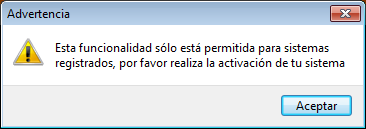
Si el sistema no está activo, enviará el siguiente mensaje y no se realizará el proceso de importación del RFC.
«Esta funcionalidad solo está permitida para sistemas registrados, por favor realiza la activación de tu sistema».
Elige el ícono Agregar RFC  , para dar de alta de manera manual el nuevo RFC de trabajo.
Nota: si el sistema se encuentra activado con 99 RFC, permanecerá disponible ícono Agregar RFC.
En el campo RFC Emisor, ingresa el RFC utilizado en Facture 4.0 o 5.0.
En el apartado Importar datos de Aspel Facture, selecciona la versión de origen y da clic en el botón Aceptar  para iniciar la traducción de información.
¡Gran trabajo! Has aprendido a traducir 99 empresas en Facture y mantener tu información organizada.