
Instalar el Lenguaje de Consulta Estructurado (SQL) Server 2019 con los sistemas Siigo Aspel es un proceso alternativo para administrar la base de datos de manera eficiente. Esto permite que los sistemas trabajen de forma estable, segura y con buen rendimiento desde el inicio. Ya sea que estés configurando un equipo nuevo o preparando el entorno antes de comenzar a operar, realizar la instalación y configuración adecuada te ayudará a evitar fallas y asegurar un funcionamiento óptimo.
1. Conoce la versión utilizada para la instalación
Para ejemplificar el proceso de instalación de SQL Server se utilizará la versión Developer. Esta edición es solo para pruebas y desarrollo, por lo que, antes de implementarla en un entorno productivo, deberás adquirir la licencia que mejor se adapte a las necesidades de tu empresa.
Aunque el asistente de instalación te guía en el proceso, es importante prestar atención a ciertas configuraciones clave para asegurar un funcionamiento correcto.
2. Proceso de instalación de SQL Server
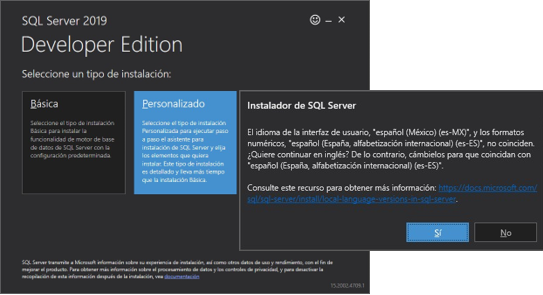
Ejecuta como administrador el archivo SQLServer2019-SSEI-Dev.exe, previamente descargado desde el sitio oficial de Microsoft.

En Tipo de instalación, selecciona Personalizado. Mantén la ubicación predeterminada de los medios y haz clic en Instalar.
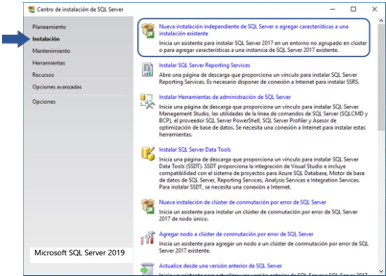
Se abrirá el Centro de instalación de SQL Server. En el panel izquierdo, selecciona Instalación y luego Nueva instalación o agregar características a una instalación existente.
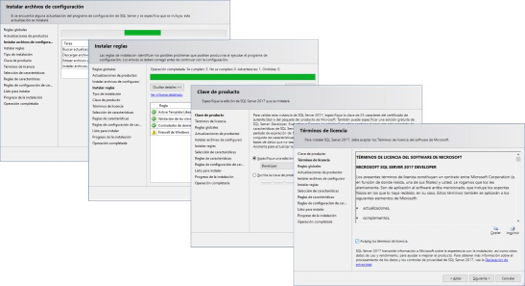
Espera a que finalicen las reglas de comprobación. Ingresa la clave del producto según tu licenciamiento y acepta los términos de la licencia.
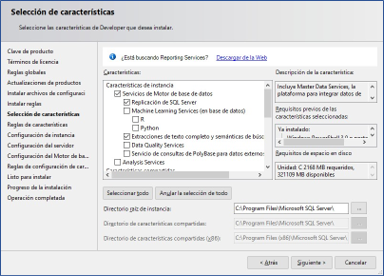
Selecciona las características de SQL Server que deseas instalar.
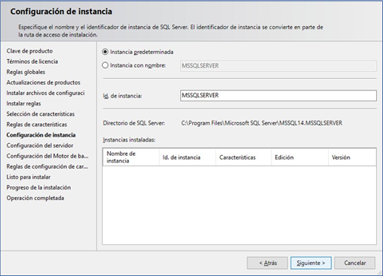
En Configuración de instancia, define el nombre de la instancia. Si es la primera instalación, se recomienda dejar la instancia predeterminada.
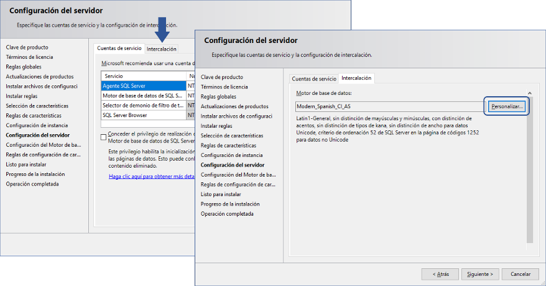
En Configuración del servidor, entra a la sección Intercalación y haz clic en Personalizar  .
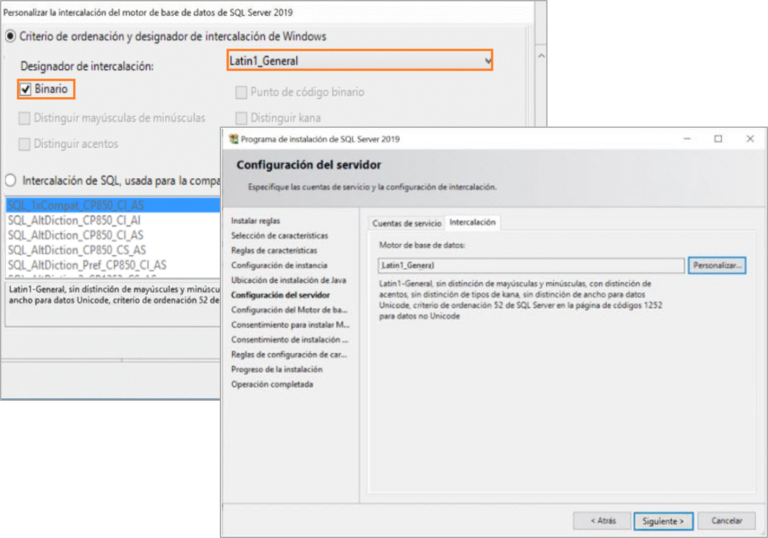
Configura la intercalación del motor de base de datos según los parámetros requeridos y haz clic en Siguiente.
Ejemplo:
- Criterio de ordenación y designador de intercalación de Windows: Latin1_General
- Designador de intercalación: Binario
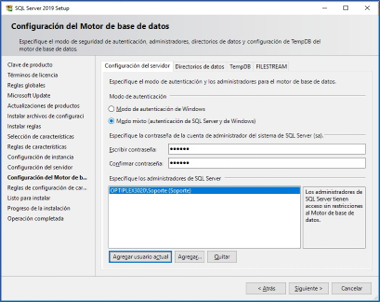
En la configuración del motor de base de datos, selecciona Modo de autenticación mixto. Asigna una contraseña al usuario sa y agrega los administradores de SQL Server necesarios (puedes incluir el usuario actual o mediante el botón Agregar  ).
Revisa el resumen de instalación y haz clic en Instalar  para iniciar el proceso.
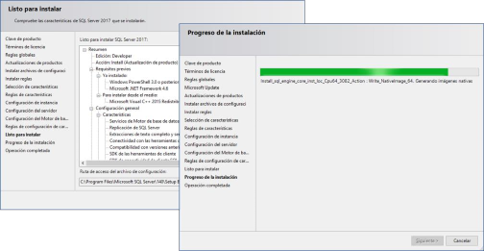
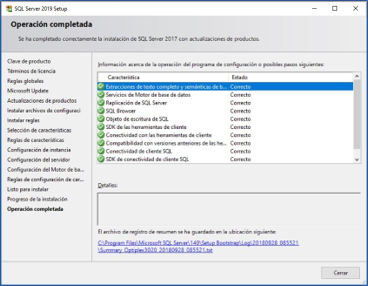
Al finalizar, verifica que todas las características aparezcan con estado correcto.
3. Instala SQL Server Management Studio (SSMS)
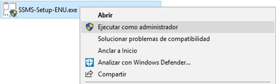
Cierra el asistente y ejecuta como administrador el archivo SSMS-Setup-ENU.exe, descargado previamente desde Microsoft.
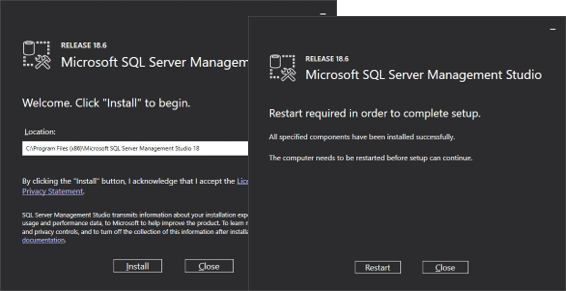
Haz clic en Instalar (Install) y, al concluir, selecciona Reiniciar (Restart) para reiniciar el equipo.
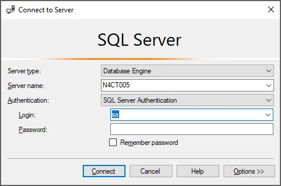
Después del reinicio, abre SQL Server Management Studio e inicia sesión con el usuario sa y la contraseña configurada durante la instalación.
4. Crea un nuevo usuario (opcional)
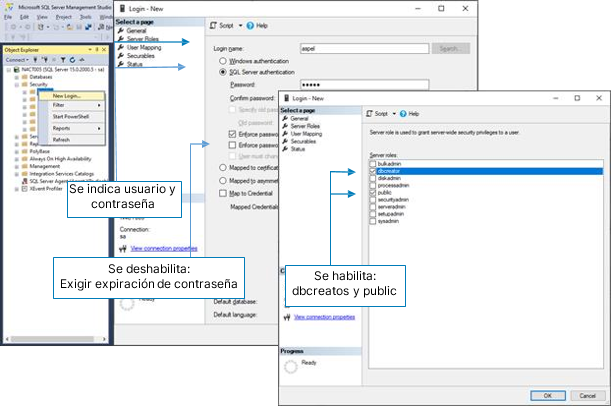
Si necesitas crear un usuario adicional para SQL, habilita las siguientes opciones:
- En la sección de Seguridad, elige Inicio de sesión. Haz clic derecho y selecciona Nuevo inicio de sesión.
- Configura las opciones en las secciones General y Roles del servidor según corresponda.
5. Para finalizar, crea la base de datos en SQL Server para los sistemas Siigo Aspel.
¡Excelente trabajo! Instalar SQL Server 2019 con los sistemas Siigo Aspel garantiza un mejor rendimiento y control de tu información.