
Revisa los detalles de tu pedido, incluyendo productos, servicios adquiridos y método de pago seleccionado.
Y para realizarlo, sigues el siguiente proceso:
1. Observa la vista previa de la compra y válidas la información: productos o servicios, método de pago, total a pagar, condiciones de uso y datos de facturación.
2. Si lo requieres, realiza las modificaciones pertinentes y una vez que los datos sean correctos, oprime en el botón Finalizar compra  .
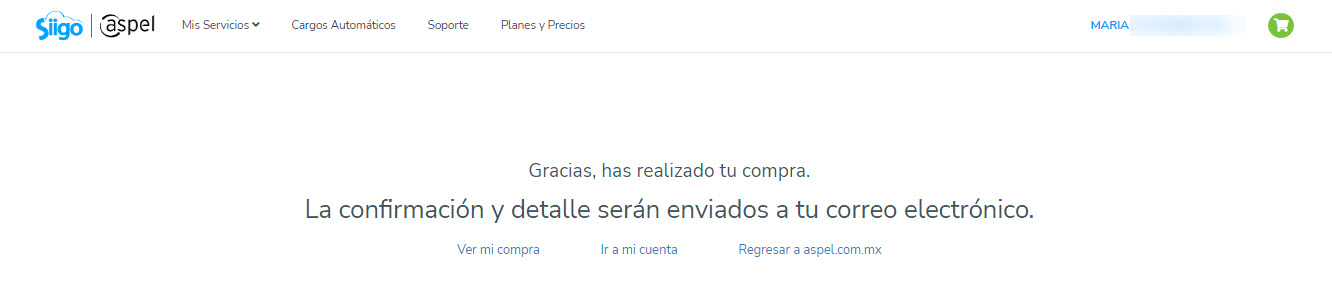
3. En seguida se desplegará una ventana indicando que la compra y la información de envío se envió a la cuenta de correo electrónico (previamente registrada).
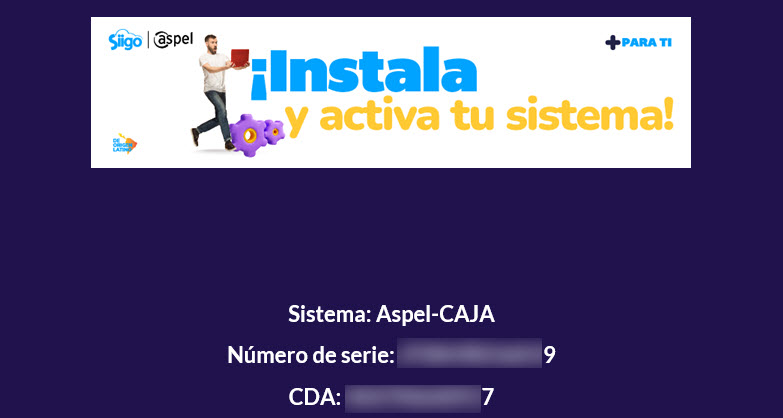
4. Abre tu bandeja de entrada o localiza en la sección de spam/correos no deseados un mensaje como el siguiente:
5. Revisa tu pedido, ingresa nuevamente a cuenta Aspel, te diriges a la parte superior de la ventana, oprimes en el botón despegable  y después en Mis pedidos.
6. En esta vista observa el detalle de la compra y el estatus que tiene. Por ejemplo: Pagado.
¡Perfecto! ahora administra tus pagos.