
Actualiza tu información fiscal en aspel.com para garantizar que tus datos estén al día y cumplan con los requisitos fiscales.
Y para realizarlo, sigues el siguiente proceso:
1. Lleva a cabo la validación del RFC (Registro Federal de Contribuyentes), ingresas a siigo.com/mx y te diriges a la sección cuenta Aspel.
2. Al ingresar, te mostrará la siguiente vista, te diriges al nombre del usuario, localizas Mi Perfil y pulsas Datos de facturación.
3. Se agrega el ícono de Verificar información con el SAT  , el cual, como su nombre lo indica, validará que la información de Razón social, CP y Régimen fiscal corresponda con lo que se tiene registrado en la constancia de situación fiscal.
4. Das clic sobre el ícono Verificar información con el SAT , te mandará un mensaje con el resultado de la validación.
5. Una vez validados los datos, el icono se actualizará (Validado  o No validado
 ) dependiendo del resultado.
6. Dependiendo del RFC capturado (persona moral o persona física) en los campos de Régimen fiscal y Uso de CFDI solo se mostrarán las claves correspondientes con base en el RFC.
7. Se agrega el campo Nombre comercial, en caso de que la Razón social sea diferente (con base en la constancia de situación fiscal) este campo se debe llenar con el nombre con el que se dio de en tu cuenta Aspel.
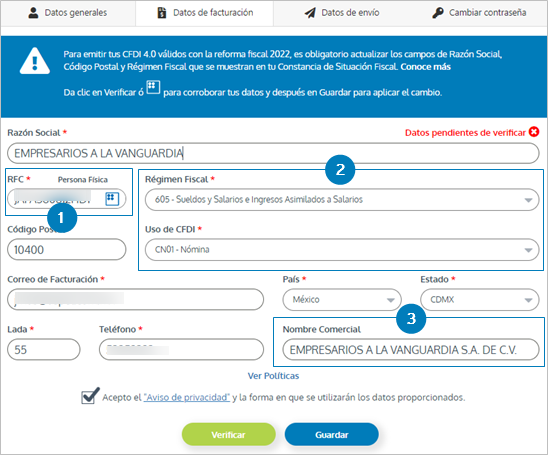
En caso de tener contratado un sistema Aspel, para la activación se debe de tomar el Nombre comercial.
8. Te diriges al Carrito de compras y Revisas tu compra, dentro del carrito antes de finalizar la compra también es posible actualizar los datos de facturación dando clic en la opción de Editar información.
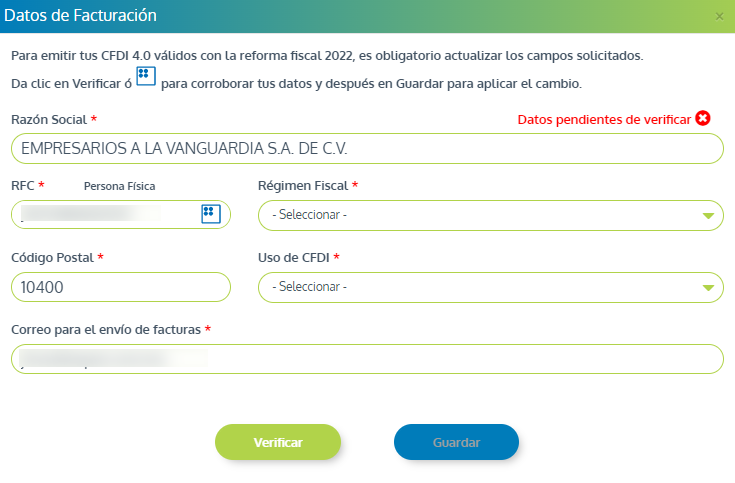
En caso de no actualizar los datos desde Mi perfil, también es posible hacerlo antes de finalizar la compra.
9. Después de realizar las modificaciones das clic en el botón Verificar , para que se muestren el resultado de la validación.
10. Finalmente seleccionas en Guardar  , para registrar los datos.
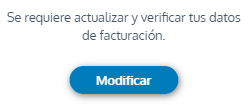
En caso de no actualizar los datos de facturación, al dar clic en Finalizar compra  te mostrará en automático un mensaje para que actualices los datos.
¡Listo! con este proceso realizas la actualización de tu información fiscal en aspel.com.