
Instala, configura y utiliza Aspel CAJA en un solo equipo o punto de venta, ideal para negocios que operan desde una sola terminal.
Dado que el sistema se va a instalar en un solo equipo que tendrá la función de caja registradora, para Aspel CAJA, a este equipo se le llamará Administrador de puntos de venta.
1. Instalar en tu equipo Aspel CAJA 5.0, seleccionando la forma de instalación Local o Servidor e Instalación típica.
2. Al terminar la instalación se debe ingresar a Aspel-CAJA, se mostrará el asistente para la activación del sistema en el cual se deberán ingresar los datos solicitados para la activación.
Todos los sistemas Aspel pueden operar por 30 días sin necesidad de registro o activación, posterior a este periodo el sistema operará bajo el modo de solo lectura.
3. Al ingresar por primera vez al sistema se mostrará el asistente para la configuración, en este asistente se debe indicar la forma de trabajar con el sistema.
En la pantalla Iniciando el punto de venta Aspel CAJA 5.0, se debe seleccionar Crear una nueva base de datos, y en la pantalla ¿Una o varias tiendas? Seleccionar Nueva base de datos.
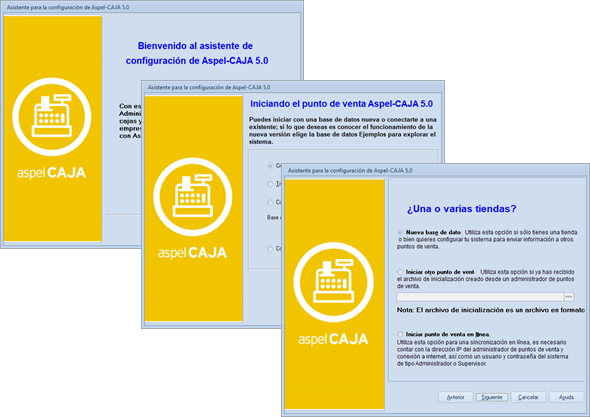
4. Como una nueva funcionalidad Aspel CAJA 5.0 incluye un asistente de configuración, este asistente nos va a guiar de la mano para realizar la configuración básica del sistema y así comenzar a operar de manera inmediata el sistema.
Datos de la empresa.
Se debe ingresar los datos solicitados, los campos marcados con un recuadro de color naranja  , son de carácter obligatorio para realizar el timbrado de los documentos.
Certificado digital y servicio de timbrado.
Se debe indicar la ruta donde se encuentran los archivos del sello digital, la contraseña, así como los datos para el servicio de timbrado, proveedor, usuario (RFC) y contraseña o CDA (Código de activación).
Es necesario que el sistema sea activado para ingresar la información solicitada.
Tiendas y cajas.
Se deben dar de alta todas las tiendas y cajas necesarias, recordando que se pueden dar de alta hasta 99 cajas.
Usuarios.
Para dar de alta los usuarios es necesario primero seleccionar el perfil de trabajo.
Interfaz con Aspel SAE.
Si se trabaja con Aspel-SAE es posible asociar cada tienda con un almacén e importar el inventario y clientes que se tengan ya definidos en Aspel-SAE. Se debe indicar la versión, la empresa de SAE y de CAJA se debe indicar la tienda.
5. Para terminar con la configuración solo es necesario dar clic en el botón Finalizar.
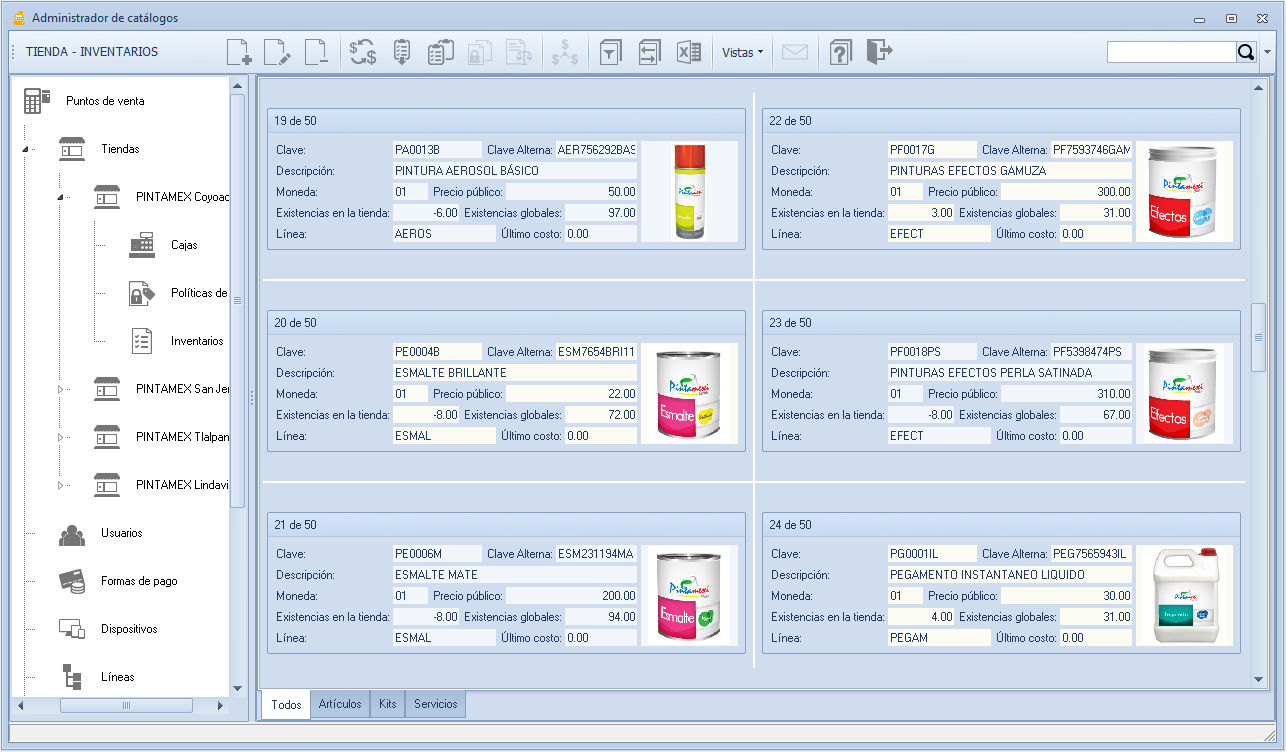
6. Alta de catálogos, y por último se debe ingresar al administrador de catálogos y dar de alta el inventario, clientes, líneas, esquemas de impuestos, formas de pago, etc.
Con solo el registro del inventario ya se estará listo para realizar operaciones de venta.
¡Listo! con este proceso pones en marcha CAJA en un solo equipo o punto de venta.