
Instalar báscula Rhino BAR 8RS te permite configurar y conectar correctamente este dispositivo en Aspel CAJA, comprobar su funcionamiento y utilizarlo en tu punto de venta para obtener el peso de los productos durante una nota de venta.
Realiza lo siguiente:
1. Configura la báscula ingresando por la siguiente ruta: menú Caja, selecciona el ícono Administrador de catálogos  , dirígete a Dispositivos
 y selecciona la pestaña Básculas.
2. Agrega un nuevo dispositivo o válida que el dispositivo que previamente agregaste tenga la misma configuración al manual de la báscula.
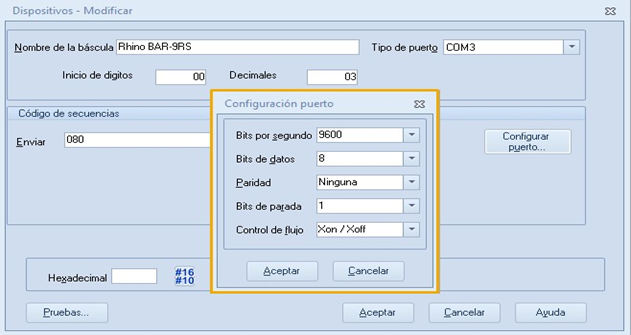
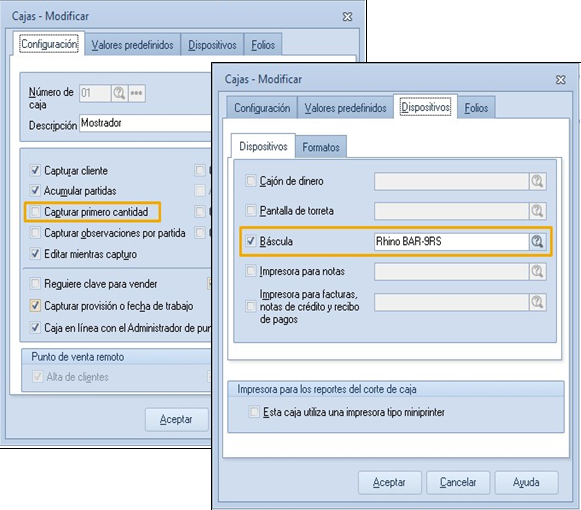
Para ello ingresa a: menú Caja, selecciona el ícono Administrador de catálogos , elige Tiendas, dirígete a Cajas y selecciona la Caja a configurar.
En la configuración de la caja válida que se tenga desactivado el parámetro “Capturar primero cantidad” y que se tenga asignado en dispositivos la báscula Rhino BAR-8RS.
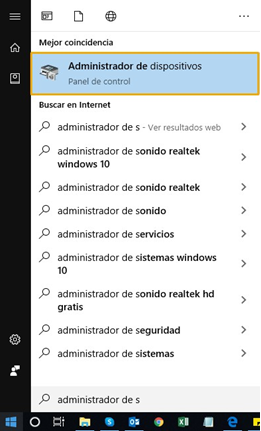
3. Conecta la báscula Rhino BAR-8RS al dispositivo en dónde será instalada, ingresa al menú inicio, en el buscador de Windows digita Administrador de dispositivos.
4. Ingresa al administrador de dispositivos.
5. Localiza la sección puertos (COM y LPT).
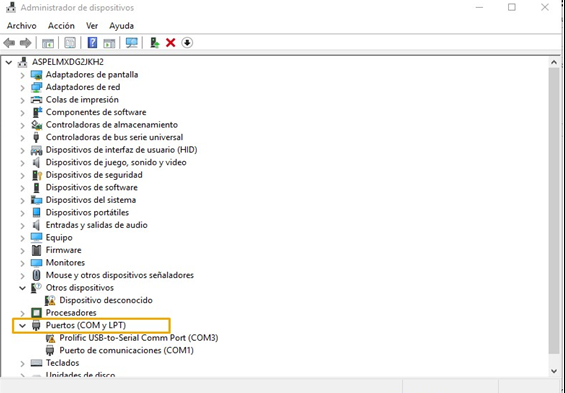
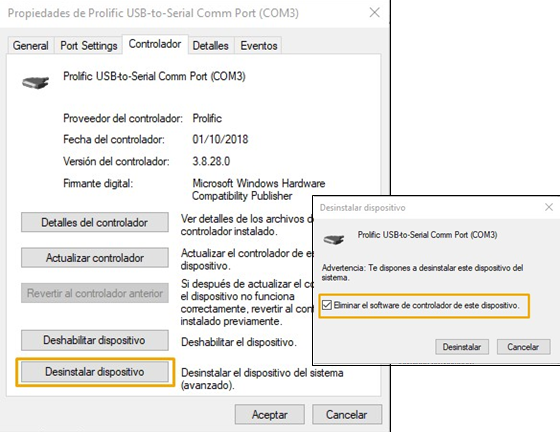
6. Da clic derecho sobre el dispositivo que tiene el signo de advertencia con el nombre Profilic USB-to-serial Comm Port (COM3).
7. En la pestaña Controlador, da clic en desinstalar el dispositivo y elimina el software de controlador de este dispositivo.
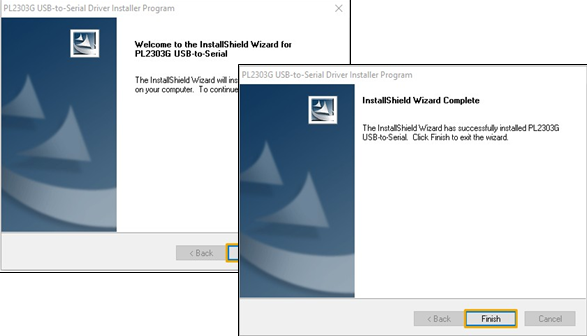
9. Da doble clic sobre el instalador y sigue el asistente de instalación.
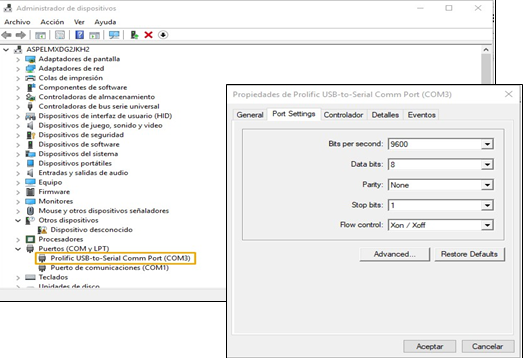
10. Ingresa al administrador de dispositivos, válida la configuración del componente y el número de componente.
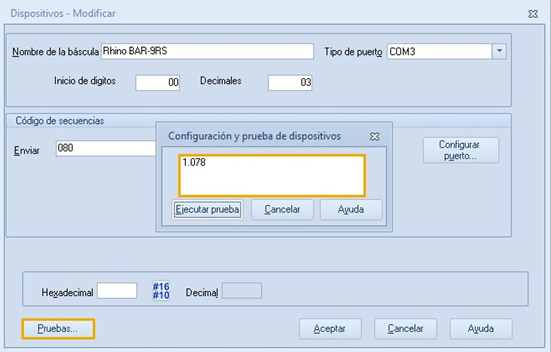
11. Realiza una prueba, dirígete al menú Caja, luego al Administrador de Catálogos, localiza la opción Dispositivos, ubica Básculas y selecciona Rhino BAR 8RS.
12. En la sección de dispositivos, abre la configuración de la báscula, configura el número de componente que le asigno el administrador de dispositivos y presiona el botón Pruebas.
Al realizar una nota de venta puedes presionar la tecla con signo más (+), la tecla F9 o la tecla asterisco con más para traer el peso de la báscula.
¡Listo! Con este proceso instalas la báscula Rhino BAR 8RS.