
Obtener reporte de lista de precios te permite consultar de forma rápida los precios asignados a los productos de tu negocio. Contar con esta información facilita la revisión de costos, la validación de precios vigentes y el seguimiento de las estrategias comerciales para mantener una mejor organización en tus operaciones diarias.
1. Para ingresar, dirígete por la siguiente ruta: menú Reportes, despliega el submenú del ícono Inventario  y selecciona Lista de precios.
2. Al ingresar, el sistema mostrará la siguiente ventana:
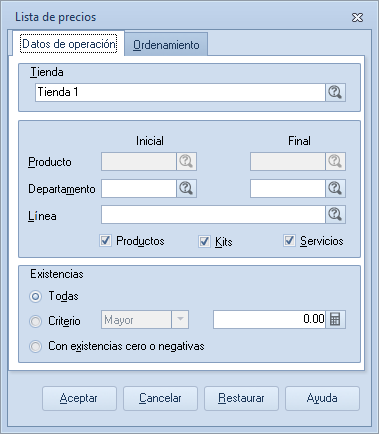
Pestaña Datos de operación.
- Tienda: selecciona el nombre del punto de venta del cual deseas el reporte.
- Producto inicial / final: define el rango de productos que deseas que queden incluidos en el reporte.
- Departamento inicial / final: con la opción inicial anota el primer departamento que aparecerá en el reporte y con la opción final anota cuál será el último departamento.
- Línea: indica de la lista desplegable la línea a la que pertenece el producto que aparecerá en el reporte, si el campo se deja en blanco, mostrará todos los productos ordenados por clave.
- Productos / kits / servicios: elige si quieres que el reporte te muestre productos, servicios, kits, juntos o por separado, de acuerdo a lo que señales en estas casillas de verificación.
- Existencias todas / criterio / con existencias cero o negativas: despliega todos los artículos que en su existencia tengan cero y marquen cantidades negativas; estas cantidades negativas se dan cuando se registran notas de ventas de productos que todavía no se han capturado en el catálogo de inventario (ya sea desde CAJA o desde Aspel SAE si trabajas en interfaz con dicho sistema).
El signo negativo indica que se vendieron más productos de los registrados en almacén; para corregirlo, realizas un movimiento de compra desde el administrador de puntos de venta o, si trabajas con la interfaz de SAE, hazlo desde dicho sistema para que luego CAJA lo reciba.
Pestaña Ordenamiento.
- Ordenar por: la información del reporte se puede ordenar a partir de alguno de los campos del mismo; lo realizas seleccionando el campo o columna por la que deseas ordenar el reporte. El sistema te permitirá ordenar los elementos seleccionados (campo o columna) de manera ascendente o, en su caso, descendente; por omisión, el sistema los ordena de manera ascendente. El ordenamiento se lleva a cabo por producto, descripción y precio.
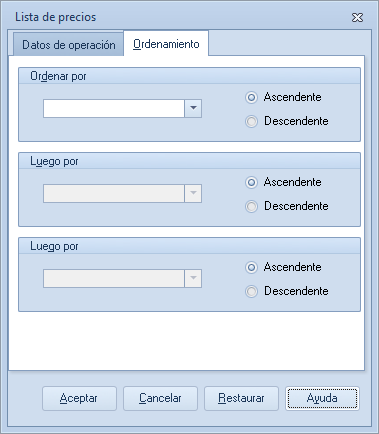
Seleccionar un campo o columna diferente a los antes utilizados.
El botón Restaurar  sirve para regresar a su forma original la información del filtro antes de generar el reporte.
3. Para generar el informe, da clic en el botón Aceptar  .
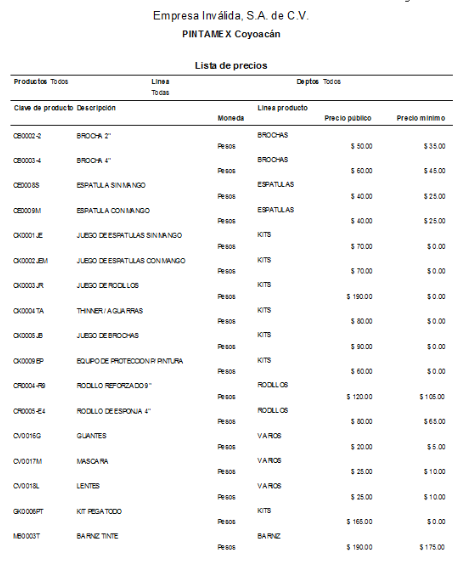
¡Perfecto! El reporte de lista de precios ya está listo.