
Obtener reporte de inventario kárdex te permite consultar el historial de movimientos de tus productos para dar seguimiento a las entradas, salidas y existencias registradas en tu inventario. Contar con esta información facilita el control de tus artículos, ayuda a identificar variaciones en las existencias y contribuye a una mejor administración de tu negocio.
1. Para ingresar, dirígete por la siguiente ruta: menú Reportes, despliega el submenú del ícono Inventario  y mostrará una lista de la cual selecciona la opción Kárdex.
2. Al ingresar, el sistema te mostrará la siguiente ventana:

Pestaña Datos de operación.
- Tienda: selecciona el nombre del punto de venta del cual deseas el reporte.
- Fecha inicial / final: anota el período de fechas que desees que se incluyan en el reporte o, de lo contrario, en un período específico.
- Producto inicial / final: define el rango de productos que deseas que queden incluidos en el reporte.
- Departamento inicial / final: anota el primer y último departamento que aparecerá en el reporte.
Pestaña Parámetros.
- Movimientos: selecciona que el filtro muestre solo aquellos movimientos que tienen que ver con los conceptos que elijas o, en su caso, selecciona todos los conceptos.
- Línea de producto: indica de la lista desplegable la línea a la que pertenece el producto que aparecerá en el reporte.
Pestaña Ordenamiento.
- Ordenar por: la información del reporte se ordena a partir de alguno de los campos del mismo; este ordenamiento lo realizas seleccionando el campo o columna por la que deseas ordenar el reporte.
El botón Restaurar  sirve para regresar a su forma original la información del filtro antes de generar el reporte.
3. Para generar el reporte, da clic en el botón Aceptar  .
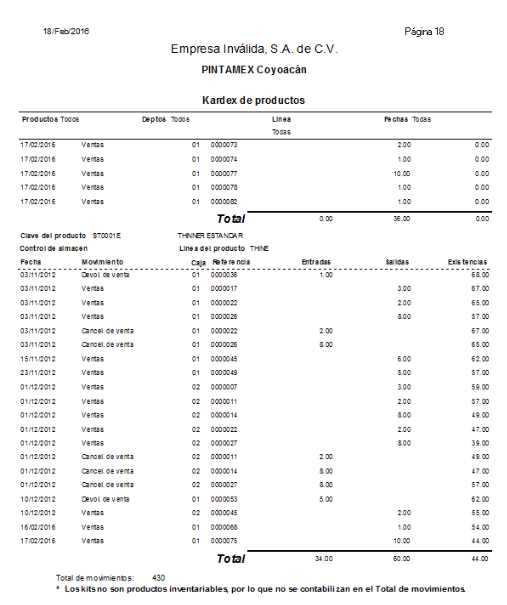
¡Perfecto! El reporte de inventario kárdex ya está listo.