
Obtener reporte de código de barras te permite consultar de manera sencilla la información relacionada con los códigos de barras de tus productos, facilitando su identificación y control dentro de la operación diaria. Contar con este reporte ayuda a mantener un mejor seguimiento de la mercancía, agilizar procesos y disponer de información útil para la gestión de tu inventario.
1. Dirígete por la siguiente ruta: menú Reportes, despliega el submenú del ícono Inventario  y mostrará una lista de la cual selecciona Código de barras.
2. Al ingresar, el sistema te mostrará la siguiente ventana:
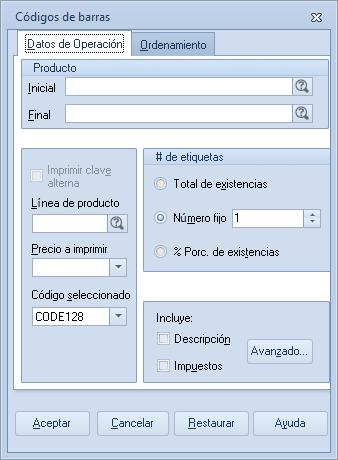
Pestaña Datos de operación.
- Producto inicial / final: define el rango de productos que deseas que queden incluidos en el reporte.
- Imprimir clave alterna: selecciona este campo si quieres que los códigos se generen con base en la clave alterna de los productos.
- Línea de producto: indica de la lista desplegable la línea a la que pertenece el producto que aparecerá en el reporte; si el campo se deja en blanco, mostrará todos los productos ordenados por clave.
- Precio a imprimir: elige imprimir tus etiquetas sin costo o con uno de los valores que pueden ser definidos.
- Código seleccionado: imprime tus etiquetas de código de barras empleando cualquiera de los códigos disponibles, los cuales son:
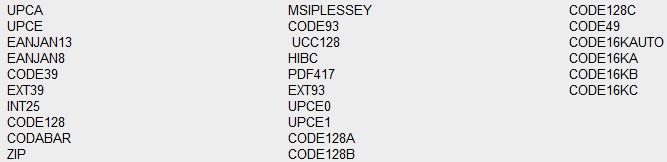
3. Elige el que se adecúe a tus necesidades (el más común es el EANJAN13, utilizado por la Asociación Mexicana de Códigos de Productos).
- # de etiquetas total de existencias: imprimirá una etiqueta por cada unidad existente del producto en el inventario.
- # de etiquetas número fijo: es el número en donde se escribe cuántas etiquetas deseas imprimir por producto.
- % porc. de existencias: porcentaje del total de existencias de cada producto, del cual deseas imprimir etiquetas.
- Incluye descripción: indica si la etiqueta contendrá la descripción del producto.
- Incluye impuestos: muestra el reporte con los precios de los productos con el impuesto incluido; en caso de deshabilitarlo, los precios se imprimirán sin el impuesto.
- Botón avanzado: te permite visualizar los campos subsecuentes.
- Posición de la clave: selecciona la posición que tendrá la clave en la barra; esta tiene la opción de ir abajo, abajo a la izquierda, abajo a la derecha, arriba, arriba a la izquierda, arriba a la derecha o que no aparezca.
Al indicar una posición de este campo, se habilitará la opción imprimir clave alterna; marcarla para que se imprima la clave alterna de los productos o dejarla sin marcar para que no se imprima.
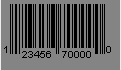
- Clave ejemplo: es la clave que servirá para mostrar un ejemplo previo de cómo se verá el código de barras; por omisión, el sistema te da una clave; es posible modificarla según el tipo de código que vayas a utilizar.
- Previo: muestra la vista previa antes de imprimir el producto.
Si no se visualizó el código de barras, esto quiere decir que la clave no cumple con el formato del código.
Pestaña Ordenamiento.
Selecciona el campo o columna por la cual deseas organizar el reporte, lo que te permitirá visualizar la información de manera más estructurada y acorde a tus preferencias.
El botón Restaurar  sirve para regresar a su forma original la información del filtro antes de generar el reporte.
4. Para generar el reporte mostrando la información definida en el filtro, da clic en el botón Aceptar  .
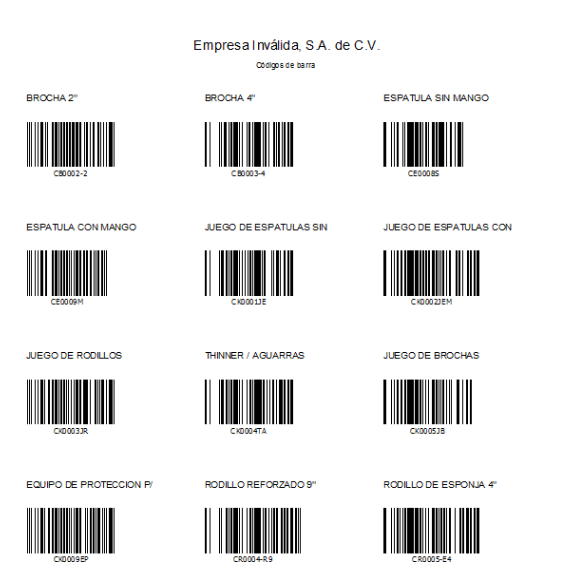
¡Perfecto! El reporte de código de barras ya está listo.