
Diagnosticar y recuperar control de archivos te permite revisar el estado de las tablas de la base de datos, identificar posibles errores y reparar la información cuando sea posible, ayudando a mantener tus datos en buen estado y asegurar el correcto funcionamiento del sistema.
1. Para utilizar el diagnóstico y recuperación, ingresa a la ruta: menú Configuración, selecciona Control de archivos  y luego el ícono Diagnóstico y recuperación
 .
2. Se tienen disponibles las siguientes opciones dependiendo del proceso que desees llevar a cabo:
- Diagnóstico de tablas a nivel físico: solo se revisa la estructura de las tablas, es decir, que estas se encuentren en la base de datos; por medio de esta función podrás conocer el estado en que se encuentran las tablas seleccionadas.
- Verificación de los registros de las tablas: verifica tus archivos de datos para que conozcas el estado en que se encuentran; el sistema comprueba registro por registro que la información que contienen los campos sea del tipo especificado (por ejemplo, que en un campo numérico no aparezca una letra, entre otros).
- Reparar errores durante el proceso de diagnóstico: permite reparar la mayor cantidad de información de los archivos que se encuentren dañados. Cuando el archivo dañado tiene asignado un valor por defecto, el sistema puede repararlo; en caso contrario, únicamente se señalará el error.
3. Después de indicar las opciones, da clic en el botón Diagnosticar  .
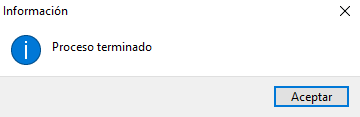
4. Al concluir el proceso, se mostrará un mensaje informativo; da clic en el botón Aceptar  .
5. Por último, se mostrará un resumen de los archivos a los que se les aplicó algún proceso; estos son:
- Tablas analizadas: muestra el número de tablas analizadas en el proceso de diagnóstico.
- Errores encontrados: es el número de archivos que no cumplen con los valores esperados.
- Errores corregidos: muestra el número de archivos que fueron corregidos en la reparación.
- Alertas: es el número de archivos que tienen algún error, pero no pudieron ser reparados.
De manera visual, al consultar el resultado de las tablas, se tiene el siguiente código de colores:
- Sin errores
 .
- Con errores
 .
- Corregido
 .
- Alerta
 .
6. Para salir de la ventana, da clic en el botón Cancelar  .
¡Listo! Con este proceso realizas el diagnóstico y recuperación del control de archivos.