
Configurar directorio común Aspel te permite establecer la ubicación donde se almacenan los archivos comunes que utilizan los sistemas Aspel, facilitando su acceso y ayudando a mantener correctamente organizadas las rutas de trabajo.
1. Para abrir el asistente, dirígete a la ruta: menú Configuración y da clic en el botón Directorio común Aspel  .
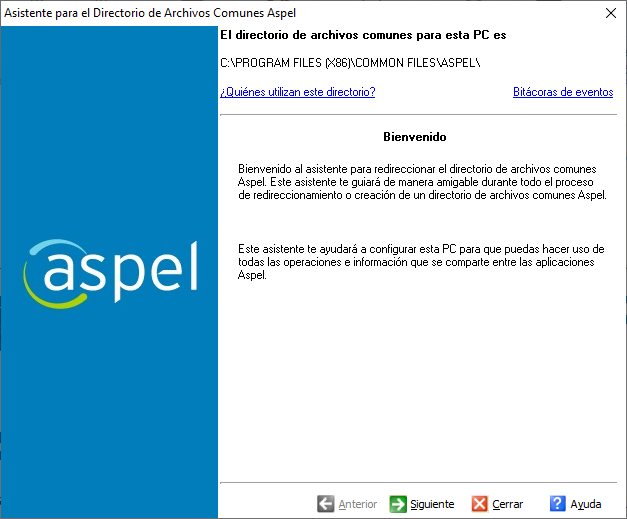
2. Al abrir el asistente de configuración, mostrará la bienvenida, así como el Directorio de Archivos Comunes (DAC) configurado para el equipo; da clic en el botón Siguiente  , para continuar.
Importante: el DAC tiene una estructura específica que no debe modificarse bajo ninguna circunstancia o podrá afectar el funcionamiento de los sistemas. Este directorio puede ubicarse en el equipo servidor o en cualquier otro equipo que así se disponga y puede moverse o cambiarse en cualquier momento.
3. Indica qué opción deseas llevar a cabo.
- Seleccionar otro directorio de archivos comunes: elige esta opción si quieres trabajar en un DAC diferente, que previamente fue creado, ya sea por una instalación de alguno de los sistemas Aspel o bien desde este asistente. Los programas de Aspel trabajarán con la información del nuevo directorio; el directorio anterior no será borrado.
- Crear un nuevo directorio de archivos comunes: selecciona esta opción si quieres crear un nuevo DAC en una ruta diferente; solo deberás tener en cuenta que este directorio se creará con base en el contenido o estructura del directorio anterior.
4. Dependiendo de la opción seleccionada en el directorio de archivos comunes, se indica la ruta del DAC (previamente instalado; considera que en la ruta seleccionada exista un directorio válido); para ello da clic en el botón de los tres puntos  . Este paso tardará unos minutos.
5. Una vez proporcionada la ruta, da clic en el botón Siguiente para continuar.
6. Por último, el asistente muestra una bitácora de las tareas que se realizaron durante este proceso; da clic en el botón Terminar  para concluir.
7. Después de utilizar este asistente, verifica que las diferentes rutas del sistema se encuentren configuradas hacia el nuevo DAC, con el fin de no tener inconsistencias en el manejo de la información.
Las direcciones que debes verificar son las siguientes:
- Asociación de documentos: en la configuración del depósito de documentos digitales.
- Ruta de trabajo o de formatos: en parámetros del sistema, la ruta de archivos de trabajo o el directorio de formatos.
- Base de datos: en la configuración avanzada de base de datos.
¡Listo! Con este proceso realizas la configuración del directorio común Aspel.