
Poner en marcha punto de venta remoto sin red te permite operar Aspel CAJA desde una ubicación remota sin depender de una conexión a la red principal, facilitando el registro de ventas y la continuidad de tus operaciones.
Configura y opera un punto de venta (POS) en una ubicación remota, sin necesidad de estar conectado a una red local (LAN). Esto permite que el CAJA funcione en un entorno aislado de la red principal, utilizando conexiones independientes para registrar y gestionar las ventas, y luego sincronizarse con el sistema central cuando sea posible, ya sea por red o por otros medios, como conexión de datos móviles o internet.
Importante: este proceso no sustituye al Punto de Venta Remoto en Línea (PVRL), el cual es independiente.
Para evitar inconsistencias en la información, solo se recomienda trabajar con uno de los tipos de punto de venta remoto (en línea o sin red).
1. Instala el equipo que tendrá la función de servidor o Administrador de Puntos de Venta (APV); para ello, durante el proceso de instalación, indica el tipo de instalación local o servidor.
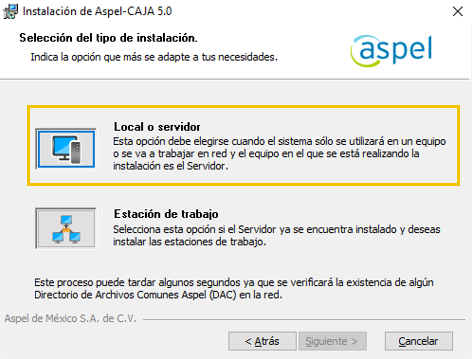
2. Durante la instalación, el sistema crea un Directorio de Archivos Comunes (DAC), el cual debe ser un recurso compartido al que tengan acceso todos los usuarios de la red que vayan a operar el sistema; por omisión, se crea el DAC en la ruta C:\archivos de programa\archivos comunes\aspel con todas las características necesarias para poder operar el sistema en red. Por lo anterior, es necesario que al término de la instalación del sistema en el servidor se asigne una unidad lógica a dicha ruta, por ejemplo, X:\.
3. Al terminar la instalación e ingresar a CAJA, se inicia el asistente para la activación. Es importante mencionar que todos los sistemas Aspel pueden operar por 30 días sin necesidad de registro o activación, pero para realizar la correcta configuración para el trabajo en red, es necesario realizar el proceso de activación; para ello se deben proporcionar los datos que solicita el asistente.
Si se han adquirido licencias de usuarios adicionales, se recomienda enlazarlas previamente a la activación desde siigo.com/mx en la sección correspondiente a licenciamiento.
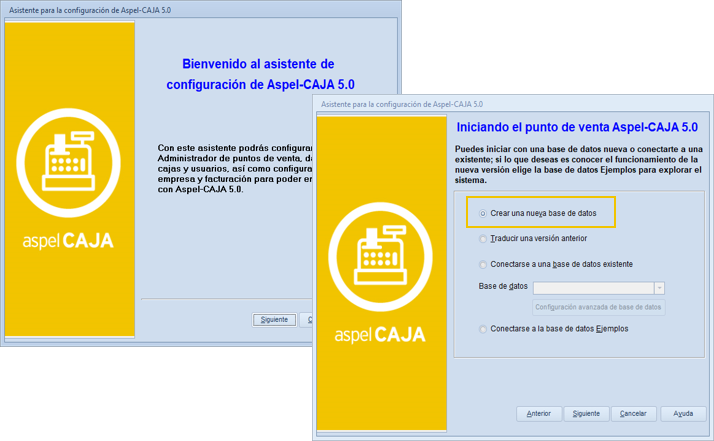
4. Después, se inicia un asistente para configurar Aspel CAJA teniendo las siguientes opciones:
- Crear una nueva base de datos.
- Traducir de una versión.
- Conectarse a una base de datos.
- Conectarse a la base de datos.
Si es un usuario nuevo de Aspel CAJA, selecciona la opción de crear una nueva base de datos.
5. Posteriormente, da de alta los catálogos correspondientes desde el administrador de catálogos. Con solo registrar el inventario, el sistema está listo para realizar operaciones.
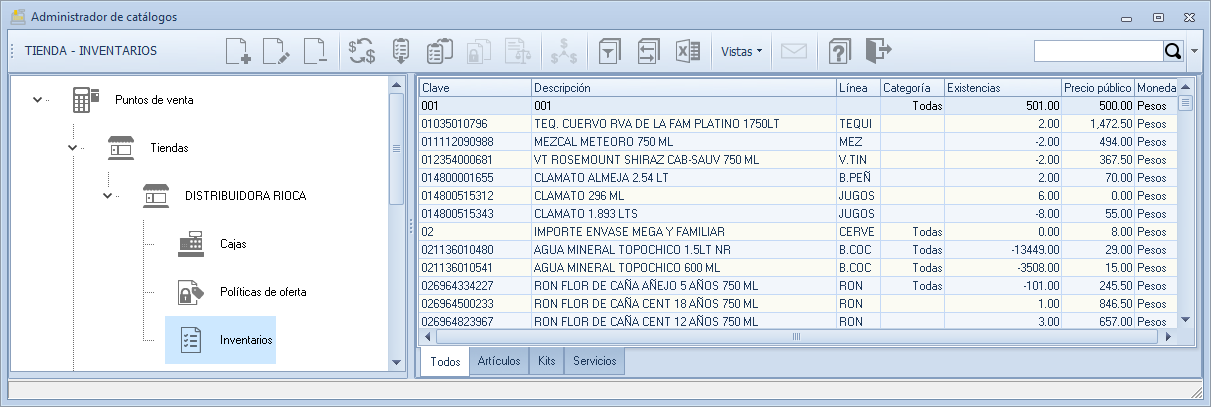
6. Da de alta la tienda y las cajas a configurar en las estaciones de trabajo o puntos de venta.
7. En el detalle de cada caja, el parámetro «Ya instalada» debe estar deshabilitado y el parámetro «Caja en línea con el administrador de puntos de venta»  debe estar activo.
8. Si se trabaja con la versión anterior de Aspel CAJA, selecciona la opción de traducir una versión anterior, debiendo indicar la versión, ruta de la base de datos fuente, así como la conexión en donde se almacenarán los datos traducidos.
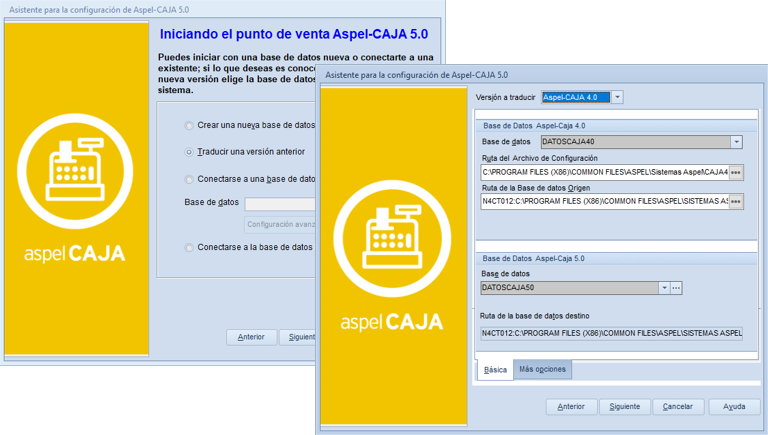
9. Después de haber creado una base nueva o traducido de la versión anterior, procede a configurar los parámetros del sistema, que son los que especifican las condiciones generales que definirán el funcionamiento de Aspel CAJA.
Para lograr una operación óptima de Punto de Venta Remoto (PVR), el administrador debe encontrarse listo para operar con las tiendas, cajas y catálogos debidamente.
10. Posteriormente, verifica la configuración de folios, la cual debe tener activada la opción «Caja».
11. En la caja que se vaya a utilizar para Punto de Venta Remoto (PVR), desactiva los parámetros «Ya instalada» y «Caja en línea con el administrador de puntos de venta». Al desactivar este segundo parámetro, se habilitan las opciones alta de clientes y facturar.
12. Si se activa alta de clientes, se estará indicando al sistema que los puntos de venta remotos tendrán clientes diferentes con cobranza independiente. Por lo que los movimientos de cuentas por cobrar serán administrados desde el punto de venta remoto.
Al activar la opción facturar, significa que desde el PVR se podrán generar facturas de forma independiente al administrador de puntos de venta.
Nota: al generar facturas, siempre se crea un registro de nota factura, por lo que, al realizar el concentrado de ventas, los documentos que realmente se concentran son dichas notas.
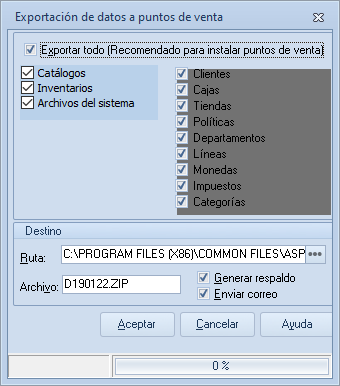
13. Una vez realizada la instalación y configuración del sistema, estando en Aspel CAJA en el administrador de puntos de venta, accede al menú puntos de venta remotos; en la ventana exportación de datos a puntos de venta, selecciona los catálogos a exportar. Si es la primera vez que se realiza el proceso, selecciona exportar todo.
14. Instalación del cliente o Punto de Venta Remoto (PVR).
Consideraciones:
- Se recomienda que la caja que esté predeterminada para el administrador de punto de venta no se utilice en un punto de venta remoto; así mismo, se sugiere que esta sea la caja 1.
- Instala Aspel CAJA en las sucursales; para cada una de ellas se debe seleccionar la forma de instalación local o servidor.
- Cada sucursal debe contar con una licencia de paquete base.
- Al iniciar por primera vez CAJA, realiza la activación del sistema y posteriormente inicia el asistente en donde se debe indicar crear una nueva base de datos.
15. Posterior, indica la forma de operarlo seleccionando la opción iniciar otro punto de venta y con ello, selecciona el archivo que se recibió del Administrador de Puntos de Venta. (APV).
16. Por último, selecciona el número de caja a instalar en el Punto de Venta Remoto (PVR).
Las cajas que no se encuentren listadas en este campo ya han sido instaladas anteriormente. Si por alguna razón se requiere instalar una caja nuevamente, se debe realizar lo siguiente:
- Desde el Administrador de puntos de venta, verifica que en la configuración de la caja a instalar el campo «Ya instalada» se encuentre deshabilitado; posteriormente, cuando la caja ya esté instalada, activa de nuevo este campo.
Cuando se realice la instalación de cada punto de venta, es importante seleccionar adecuadamente el número de caja a instalar en cada terminal, ya que si dos puntos de venta tienen el mismo número, al momento de concentrar los datos, alguna sobrescribirá a la otra, ocasionando una pérdida de información.
¡Listo! Con este proceso pones en marcha el punto de venta remoto sin red.