
Poner en marcha CAJA en una red de trabajo con múltiples puntos de venta te permite centralizar la gestión de ventas, inventarios y operaciones de diferentes puntos de venta, facilitando el trabajo en red y mejorando la comunicación entre las distintas áreas del sistema.
1. Instala Aspel Caja en el equipo que tendrá la función de servidor y administrador de puntos de venta, seleccionando la forma de instalación local o servidor e instalación típica.
2. Durante la instalación, el sistema crea un Directorio de Archivos Comunes (DAC), el cual debe ser un recurso compartido, al que todos los usuarios de la red que vayan a operar el sistema deben tener acceso. Por omisión, el sistema crea dicha carpeta en la siguiente ruta:
C:\Archivos de programa\Archivos comunes\Aspel.
Esta ruta debe contar con todas las características necesarias para operar el sistema en red. Por lo anterior, es necesario que, al terminar la instalación del sistema en el servidor, se asigne una unidad lógica a dicha ruta, por ejemplo: X:\.
3. Al concluir la instalación e ingresar a CAJA, se abre el asistente para la activación del sistema. Es importante mencionar que todos los sistemas Aspel pueden operar por 30 días sin necesidad de registro o activación, pero para realizar la correcta configuración para el trabajo en red, es necesario realizar el proceso de activación; para ello proporciona los datos que solicita el asistente.
Si se han adquirido licencias de usuarios adicionales, estas deben ser enlazadas previamente a la activación del sistema desde siigo.com/mx.
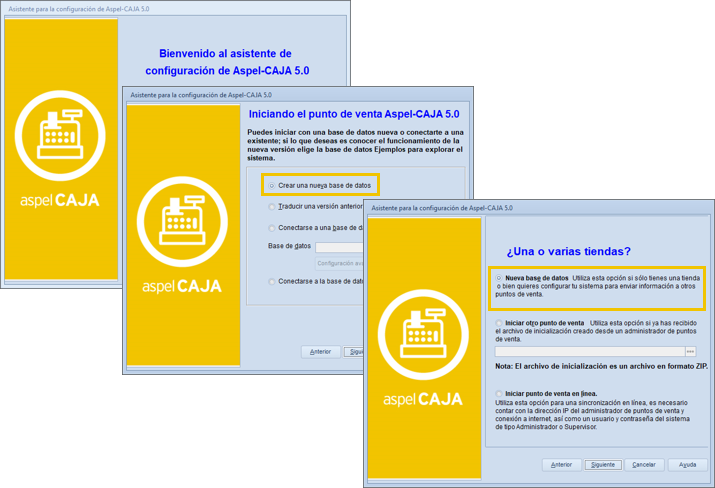
4. Al ingresar por primera vez al sistema, mostrará el asistente para la configuración; indica la forma de trabajar con el sistema.
Iniciando el punto de venta Aspel CAJA 5.0, selecciona:
- Crea una nueva base de datos.
- Y en la ventana de ¿Una o varias tiendas?, elige: nueva base de datos.
5. Realiza la configuración básica del sistema para comenzar operaciones de manera inmediata.
- Datos de la empresa: ingresa los datos solicitados; los campos marcados con un recuadro de color naranja
 son obligatorios para el timbrado de los documentos.
- Certificado digital y servicio de timbrado: ingresa la ruta en donde se encuentran los archivos de sello digital, llave privada y la contraseña del mismo; para el servicio de timbrado, indica proveedor, Registro Federal de Contribuyentes (RFC) y contraseña o Código de Activación (CDA).
Importante: para ingresar estos datos, el sistema debió de ser previamente activado.
- Tiendas y cajas: da de alta las tiendas y cajas necesarias, recordando que se pueden dar de alta hasta 99 cajas.
- Usuarios: para dar de alta usuarios es necesario primero seleccionar el perfil de trabajo.
- Interfaz con Aspel SAE: si se trabaja con Aspel SAE, es posible asociar cada tienda con un almacén e importar el inventario y clientes que se tengan definidos en Aspel SAE. Se debe indicar la empresa de SAE.
6. Este último paso es opcional, en caso de no contar con Aspel SAE o no requerir la interfaz entre los sistemas, concluye el proceso al dar clic en el botón Finalizar  . En caso de activar la interfaz, da clic en Siguiente
 para continuar con el proceso.
7. Finalización del asistente de configuración de base de datos: en caso de haber activado la interfaz entre los sistemas SAE y CAJA, en la siguiente ventana da clic en el botón Finalizar , para proceder con la interfaz y finalizar la configuración en CAJA.
8. En caso de no haber realizado la interfaz entre los sistemas de SAE y CAJA, valida que los catálogos de inventarios, clientes, esquema de impuestos, formas de pago, etc., se encuentren correctamente. En caso contrario de no haber habilitado, la interfaz realiza el alta de cada uno de los catálogos para el inicio de operaciones.
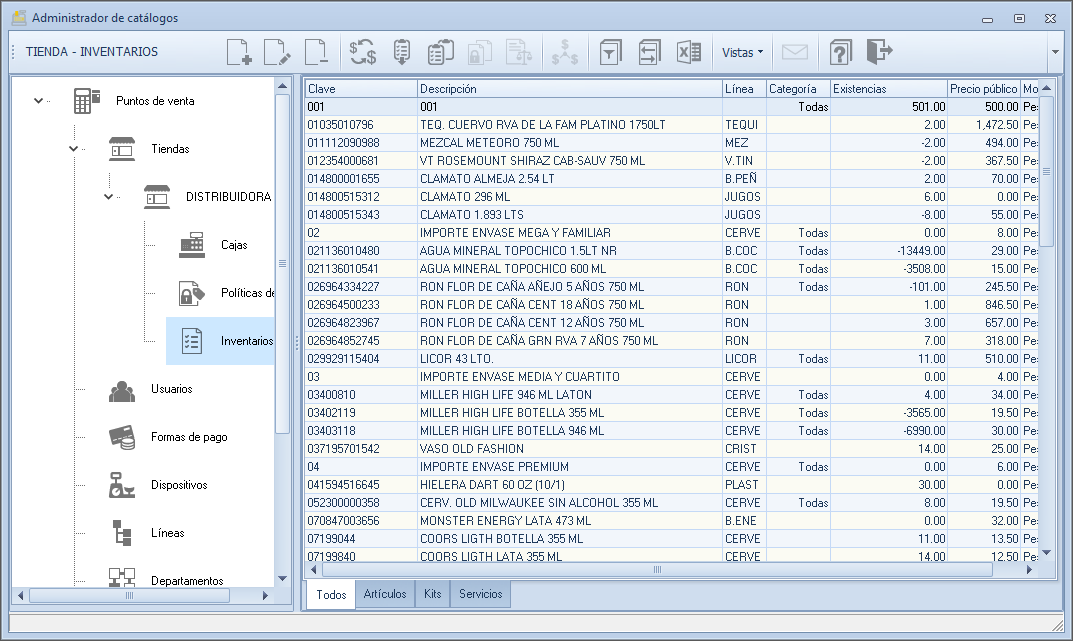
9. En el detalle de cada caja, el parámetro «Ya instalada» debe estar deshabilitado y el parámetro «Caja en línea con el administrador de puntos de venta»  debe estar activo.
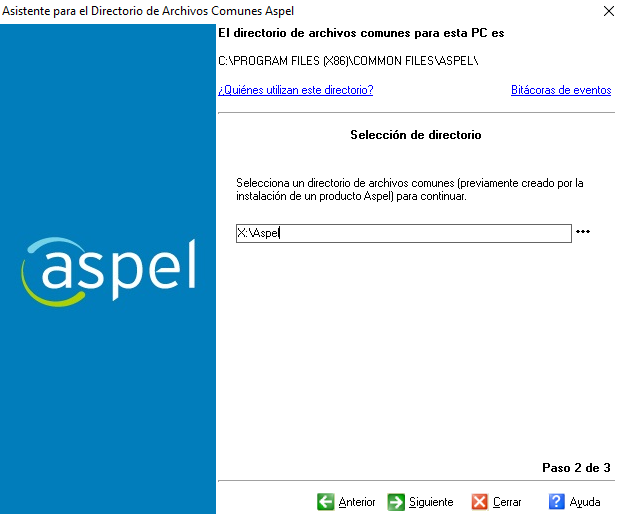
10. Estando dentro de CAJA, cambia la ruta de C:\ a la unidad lógica: X\, desde la ruta:
Menú Configuración, selecciona el ícono Directorio común Aspel  .
11. El sistema mostrará la siguiente ventana; cambia la ruta de C:\ a la unidad lógica: X\.
12. Activa el servicio de licencias de usuarios.
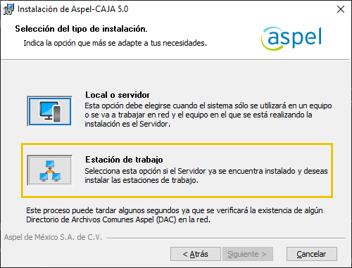
13. Una vez configurado correctamente el servidor Administrador de Puntos de Venta (APV), procede a instalar los puntos de venta en cada una de las estaciones de trabajo. Para ello, se debe seleccionar el tipo de instalación: estación de trabajo y validar o indicar el directorio de archivos comunes configurado previamente en el APV.
14. Al concluir con la instalación y al abrir Aspel CAJA en el punto de venta, se mostrará una ventana para seleccionar la caja a activar.
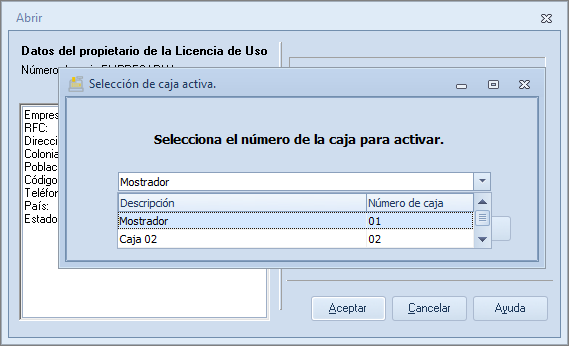
Las cajas que no se encuentren listadas en este campo ya han sido instaladas anteriormente. Si por alguna razón se requiere instalar una caja nuevamente, se debe realizar lo siguiente:
15. Desde el Administrador de puntos de venta, verifica que en la configuración de la caja a instalar, el campo «Ya instalada» se encuentre deshabilitado; posteriormente, cuando la caja ya esté instalada, hay que activar de nuevo este campo.
¡Listo! Con este proceso pones en marcha CAJA en una red de trabajo con múltiples puntos de venta.