
Configurar el directorio virtual te permite establecer correctamente la ubicación donde se almacenan los archivos necesarios para el funcionamiento de Aspel CAJA, facilitando el acceso al sistema desde la web.
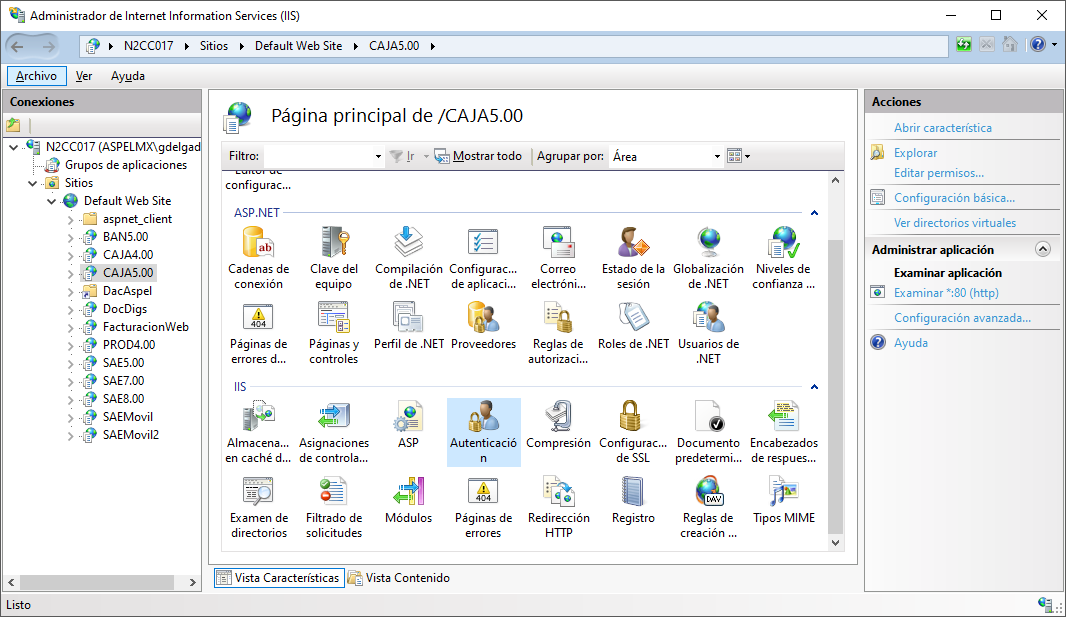
1. Realiza la configuración de la autenticación del directorio virtual de CAJA5.0 de Internet Information Services (IIS), ingresa por la siguiente ruta:
Panel de control, dirígete a Herramientas administrativas, pulsa Administrador de Internet Information Services, da clic en Administrador del IIS, selecciona el directorio virtual de CAJA 5.0 y en el panel derecho de la ventana da doble clic en la opción de autenticación.
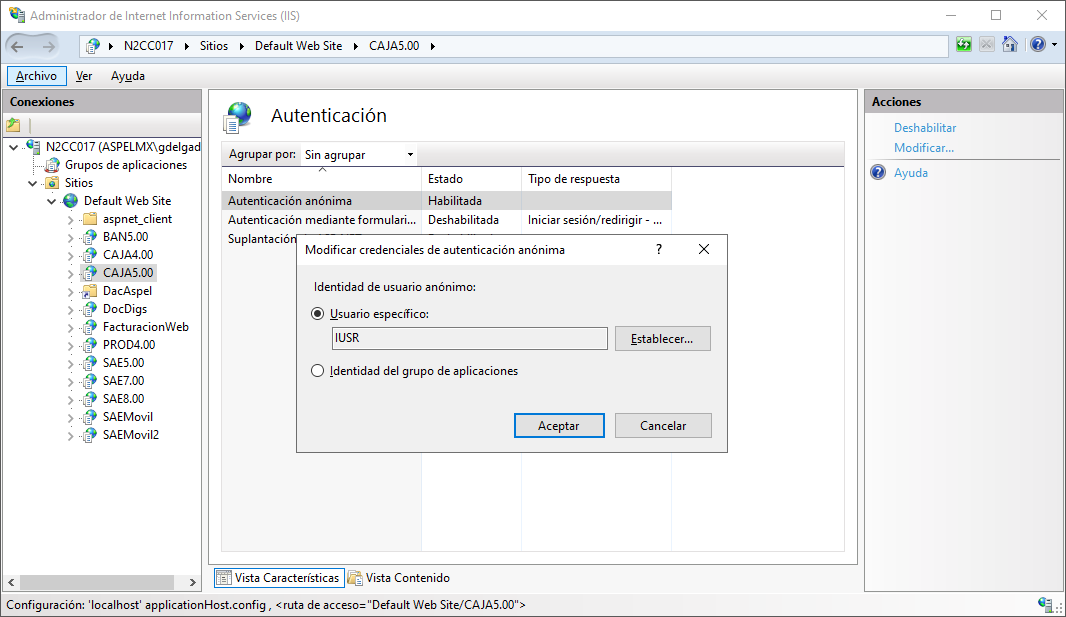
2. Dentro de autenticación, en la sección Acciones, da clic en Modificar; se abre la ventana Modificar credenciales de autenticación anónima, en la cual presiona en el botón Establecer  y captura el nombre del usuario administrador y su contraseña.
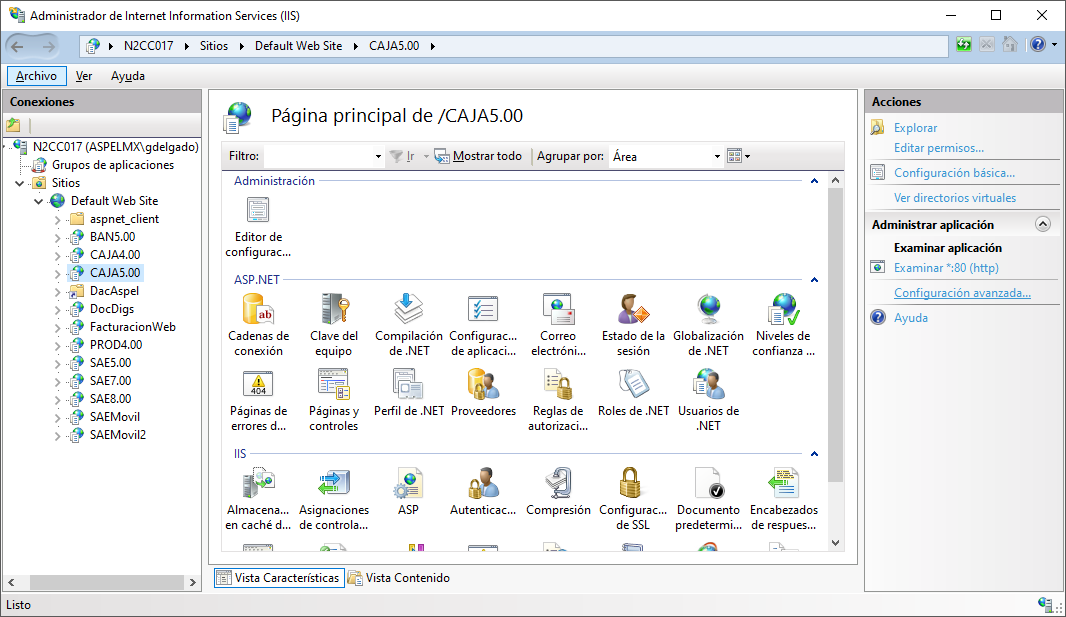
3. Posteriormente, en el mismo administrador de IIS, selecciona nuevamente el directorio virtual de CAJA 5.0 y en el panel derecho pulsa la opción de configuración avanzada.
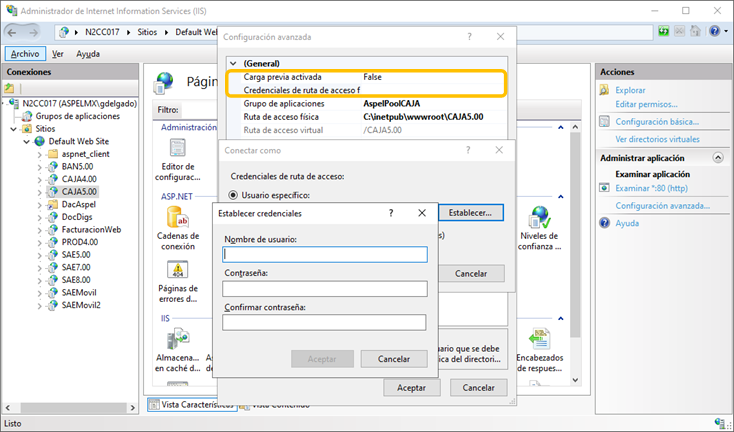
4. En la ventana de configuración avanzada, ubica en el apartado general la opción de credenciales de ruta de acceso física; agrega el usuario administrador de la sesión de Windows.
5. Además, en la opción grupo de aplicaciones verifica que tenga el valor AspelPoolCAJA y en la opción de ruta de acceso física se tenga el valor de C:\inetpub\wwwroot\CAJA5.0.
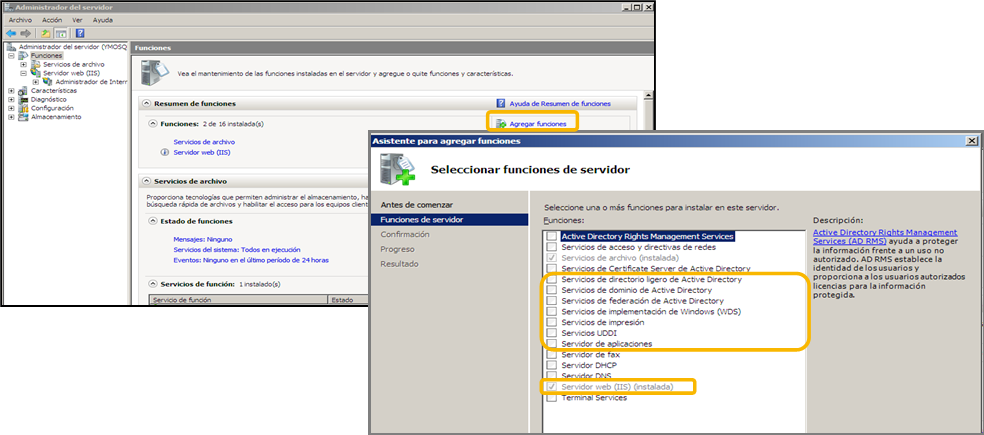
6. Para equipos con Windows Server 2012, ingresa al panel de control, dirígete a Programas y características, activa o desactiva las características de Windows; en la ventana de administrador de servidor, agrega funciones, se desplegará el asistente para agregar funciones; instala la opción que indica “Servidor IIS”.
7. Y una vez seleccionado el servidor web (IIS), da clic en Siguiente para agregar y activar las mismas características que se indicaron anteriormente.
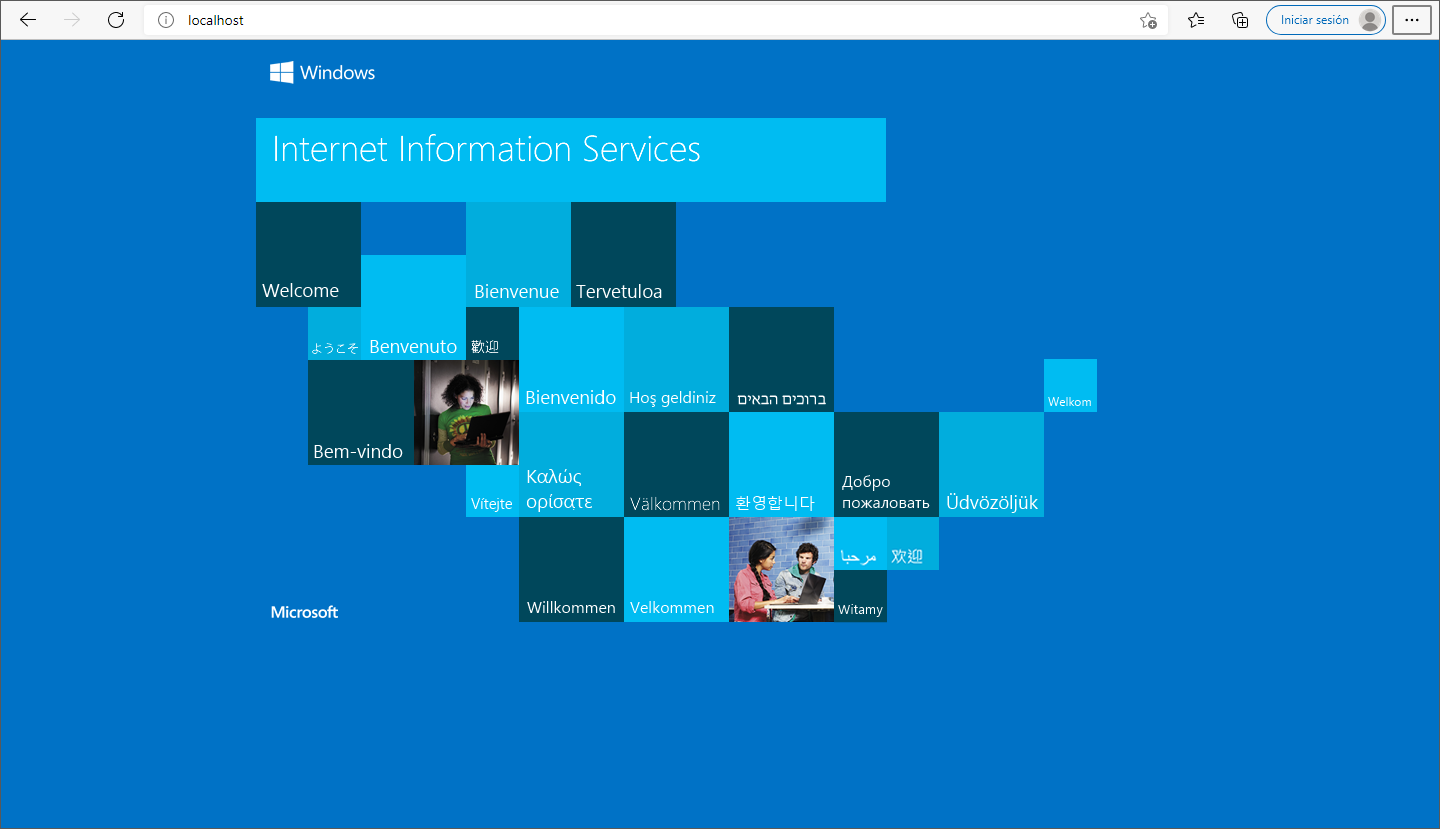
8. Para validar la correcta instalación del IIS, ingresa al explorador de internet y escribe cualquiera de las siguientes rutas:
- IP del equipo
- Localhost
- Nombre del equipo
9. Se debe visualizar la imagen del IIS como respuesta, tal como lo muestra la siguiente figura:
10. Posteriormente, realiza la prueba de acceso web ingresando desde el navegador de internet a alguna de las siguientes rutas:
- IP del equipo/caja5.00
- Localhost/caja5.00
- Nombre del equipo/caja5.00
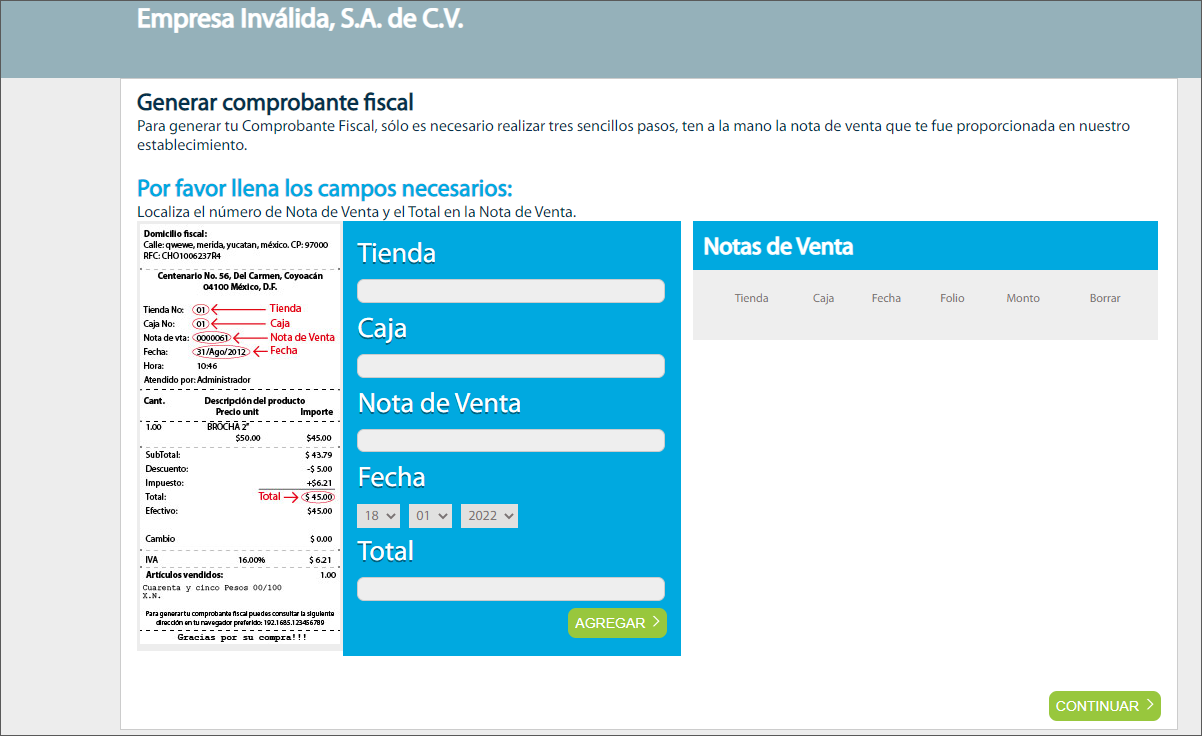
11. Dando como resultado la ventana generar comprobante fiscal, la cual debe reflejar los campos necesarios para localizar el número de nota de venta y el total en la nota de venta.
¡Listo! Con este proceso realizas la configuración del directorio virtual.