
1. Dirígete desde la siguiente ruta: menú Caja, da clic en el ícono Administrador de catálogos  , selecciona la tienda y la caja, presiona en el ícono Inventarios
 .
2. Dentro de la consulta, da clic en el ícono Importación del inventario  .
3. En la ventana emergente ingresa los datos que se te solicitan en cada uno de los campos.
- Tienda a la que se agregarán los artículos a importar: selecciona entre todas las tiendas registradas.
- Formato de archivo: indica la estructura que tiene el archivo para la importación de productos.
- Archivo a importar: establece el documento a importar; si no recuerdas la ruta exacta donde se encuentra, ayúdate de la tecla F2 o el ícono Ayuda
 .
Nota: dentro del Directorio de Archivos Comunes (DAC) se encuentran ejemplos de los archivos de importación de inventarios, en la ruta:
C:\Program Files (x86)\Common Files\Aspel\Sistemas Aspel\CAJA5.00\Ejemplos
- El archivo incluye los títulos de las columnas: esta opción permite que, al importar el documento de inventario, se incluyan los encabezados de las columnas.
4. Al terminar de ingresar la información, presiona el botón Aceptar  , para comenzar la importación del inventario.
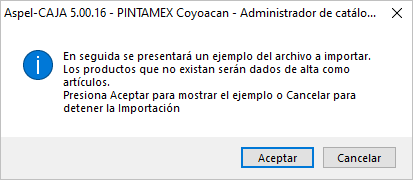
5. A continuación, aparecerá un mensaje indicando que se abrirá una vista previa de la importación; da clic en el botón Aceptar  .
6. Revisa que la información corresponda a los valores de cada columna; si es correcta, pulsa el botón Continuar  .
En caso de que el sistema detecte un registro con el mismo nombre, mandará el siguiente mensaje: si deseas sobreescribirlo, da clic en el botón Sí  .
7. Al terminar el proceso, te mostrará el número de registros exportados con éxito, los cuales estarán disponibles en la consulta de inventarios.
8. Para terminar, da clic en el botón Aceptar .
¡Perfecto! Así completas la importación de información del inventario.