
Elaborar o dar de alta una nota de venta te permite registrar de forma ordenada las ventas realizadas a tus clientes, facilitando el control de tus operaciones comerciales y el seguimiento de los productos o servicios vendidos. Además, este proceso ayuda a mantener tu información actualizada y contribuye a una mejor administración de tu negocio.
1. Para ello, dirígete por la siguiente ruta: dentro del Punto de venta, da clic en Nueva nota de venta.
2. Al ingresar, el sistema te mostrará la siguiente ventana:
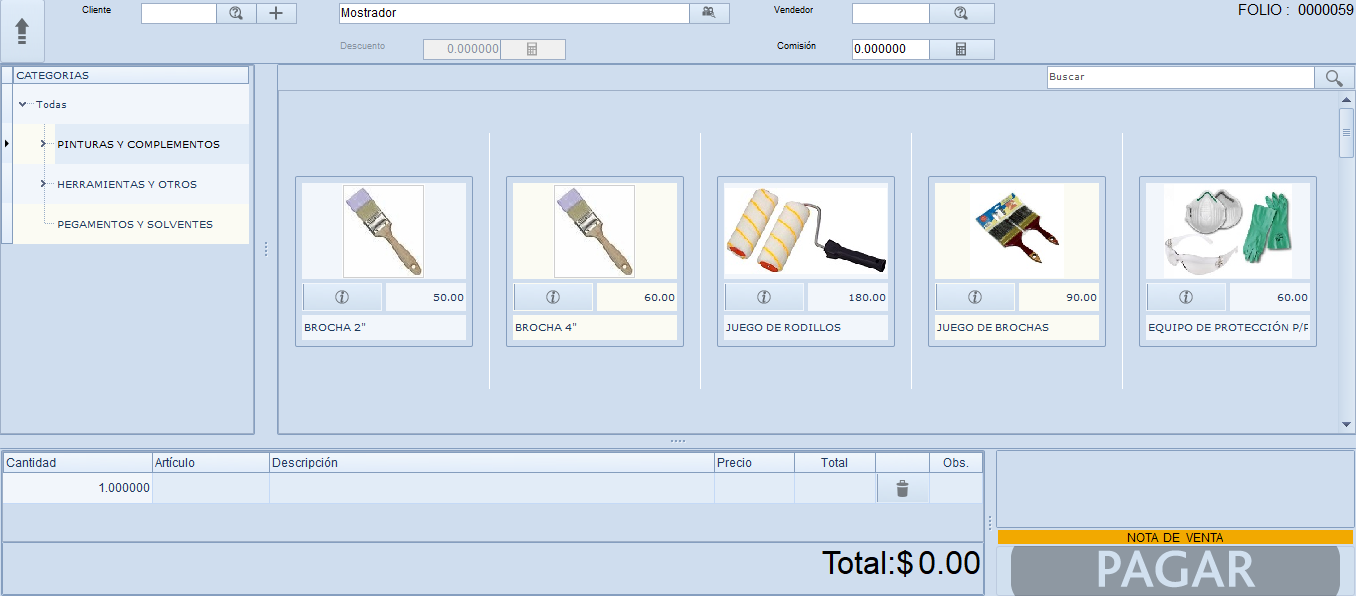
3. Cabecera: en la parte superior de la pantalla, se muestra la barra de herramientas con opciones para realizar diversas operaciones durante la captura.
Indica el cliente y vendedor, siempre y cuando hayas configurado que en la caja se muestren estos campos.
4. Categorías: esta sección, ubicada en la parte izquierda de la ventana, permite visualizar las categorías y subcategorías del catálogo, la observarás siempre y cuando hayas marcado la opción mostrar categoría en la nota de venta al crear categorías.
5. Productos: elige productos del catálogo, organizados según la categoría o subcategoría correspondiente a la tienda.
Estos productos muestran el precio público y su descripción.
6. Partidas: en la parte inferior de la pantalla se encuentra la sección donde agregas los productos de la nota de venta.
7. Mensajes, total, pagar y folio: muestra la descripción de un artículo o mensajes de advertencia al agregar o modificar un artículo.
8. El área del total muestra la cantidad final de la nota de venta, considerando descuentos u otras configuraciones de las partidas, como políticas que afecten la cantidad total a pagar.
9. Una vez capturados todos los productos, da clic en el botón PAGAR  .
10. Te muestra el documento elaborado.
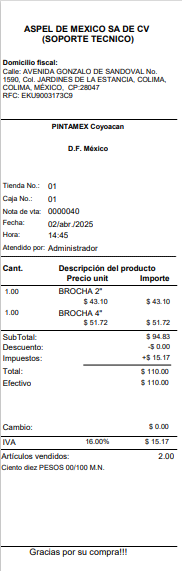
¡Listo! Así es como elaboras una nota de venta.