
Trabajar en red con Aspel BANCO permite que varios usuarios accedan al sistema de forma simultánea desde distintos equipos, compartiendo la misma información en tiempo real. Este proceso es útil cuando una empresa necesita centralizar su operación financiera y coordinar actividades entre áreas, ya que garantiza que los datos se mantengan actualizados y disponibles para todos los usuarios sin duplicar información ni afectar la operación diaria.
A continuación, se describe la configuración de Aspel BANCO en red bajo el esquema Cliente – Servidor, que permite el acceso seguro y centralizado a la información desde distintos equipos.
1. Configura los permisos en el Servidor
Al finalizar el proceso para instalar Aspel BANCO en todos los equipos, asegúrate de agregar permisos a la carpeta Aspel en el equipo servidor. Esto es indispensable para garantizar el correcto funcionamiento del sistema en red.
2. Define el Directorio de Archivos Comunes (DAC)
Durante la instalación en el servidor, el sistema crea automáticamente el DAC, ubicado de forma predeterminada en la siguiente ruta:
C:\Program Files (x86)\Common Files\Aspel
En automático se asigna un alias o sobrenombre y se predetermina como un recurso compartido de nombre DACASPEL (es posible personalizarlo cuando finalizas la instalación del sistema).
En el Servidor es necesario cambiar la ruta del DAC por aquella que identifique el nombre del recurso compartido en el servidor, como se muestra a continuación:
\\Nombre_Servidor\Nombre_recurso-compartido\
Desde Aspel BANCO, ingresa al menú Configuración y haz clic en Directorio Común Aspel  .
Nota: en caso de que el sistema operativo del equipo de cómputo te solicite alguna confirmación para que se realicen los cambios en el equipo, haz clic en el botón Aceptar, para continuar.
En la ventana de Bienvenida, haz clic en Siguiente  y elige Seleccionar otro directorio de archivos comunes. Después, vuelve a pulsar Siguiente .
Haz clic en el ícono de los tres puntos  para seleccionar, dentro de la red, la carpeta compartida DACASPEL y luego pulsa Siguiente .
Si el cambio de directorio es correcto, revisa el resumen de las operaciones realizadas y haz clic en Terminar  .
3. Activa el servidor de licencias
Esta funcionalidad indica al sistema que la conexión será para usuarios simultáneos, es decir, en modo de trabajo en red.
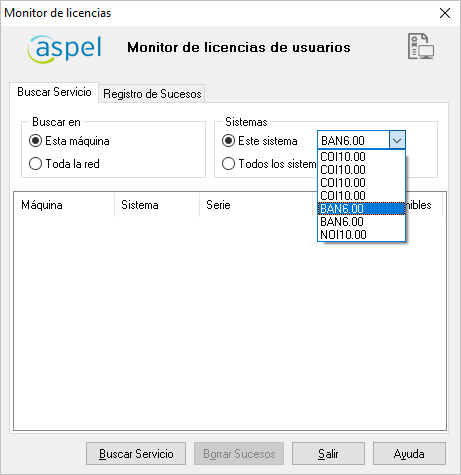
4. Monitorea las licencias de usuario
Verifica que el monitor de licencias se encuentre en ejecución y funcionando correctamente.
5. Verifica la seguridad del sistema operativo
En algunos casos, la seguridad del equipo servidor puede afectar el funcionamiento del servicio de licencias Aspel, por lo que se recomienda revisar o configurar lo siguiente:
Firewall de Windows:
- Ingresa desde el botón de Windows
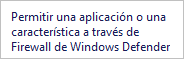
 , busca Panel de control, localiza Firewall de Windows y selecciona Permitir una aplicación o una característica a través de Firewall de Windows Defender
 .
- Ingresa desde el botón de Windows
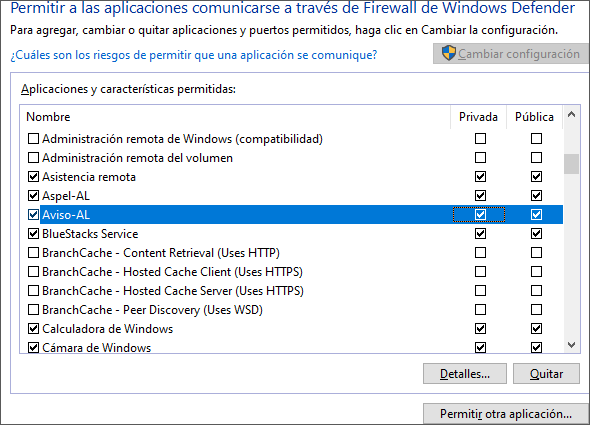
- En la ventana que se muestra, agrega como excepciones los siguientes elementos:
- Aspel-AL.
- Avisos-AL.
- Servidor de Licencias Aspel.
- Puerto del servidor de licencias Aspel (11050 / UDP). El Protocolo de Datagrama de Usuario (UDP) permite el envío de datos sin establecer una conexión previa.
- Ejecutable de BANCO.
- En la ventana que se muestra, agrega como excepciones los siguientes elementos:
Prevención de Ejecución de Datos (DEP):
- Para sistemas operativos Windows Server 2008 y Windows Server 2012, verifica que la opción seleccionada sea Activar DEP solo para programas y servicios de Windows esenciales.
- Accede desde el botón de Windows , busca Panel de control, entra a Sistema, selecciona Configuración avanzada del sistema, abre la pestaña Opciones avanzadas y haz clic en Configuración
 .
- Haz clic en Aceptar
 .
- Haz clic en Aceptar
Control de cuentas de usuarios (UAC):
- Baja la configuración de seguridad al nivel mínimo. Para ello, desde el botón de Windows , busca Panel de control, entra a Control de cuentas de usuario y selecciona Cambiar configuración de Control de cuentas de usuario
 .
- Finalmente, ajusta la barra hasta la opción No notificarme nunca.
- Baja la configuración de seguridad al nivel mínimo. Para ello, desde el botón de Windows
- Haz clic en Aceptar
 y, si es necesario, reinicia el equipo para que se apliquen los cambios.
- Haz clic en Aceptar
6. Instalación en estación de trabajo
- Descarga el último reinstalable desde https://www.siigo.com/mx/reinstalables-banco/, ejecuta el archivo y acepta la licencia de uso.
Selecciona el tipo de instalación Estación de trabajo, para que el sistema detecte en la red el DAC.
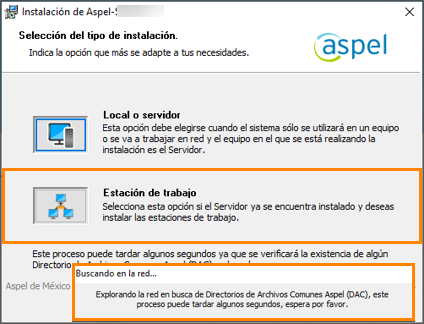
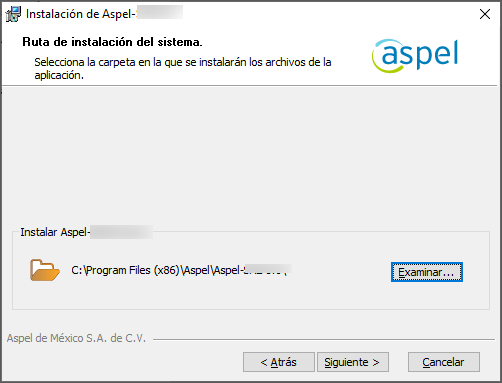
- Si la instalación es personalizada, se mostrará una ventana en la que deberás indicar manualmente la ruta donde se instalarán los archivos comunes del sistema.
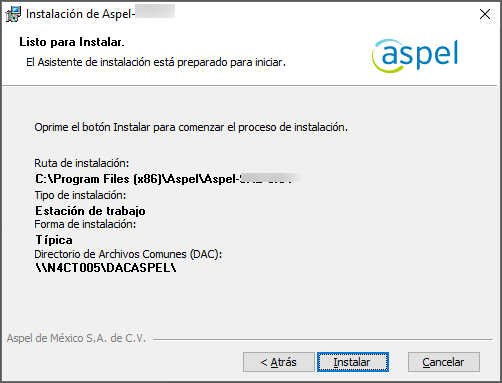
- Si seleccionas la instalación típica o avanzas desde la ventana anterior, se mostrará un resumen con la ruta de instalación y el DAC ubicado en el servidor.
- Al finalizar el proceso, se mostrará una ventana indicando que la instalación se completó correctamente.
- Al ingresar al sistema desde la estación de trabajo, se visualizarán las mismas empresas, configuración e información definidas en el servidor.
¡Genial! Trabajar en red con Aspel BANCO te permite mantener la información centralizada y disponible en tiempo real para todos los usuarios, facilitando una operación financiera más ordenada y eficiente.