
Configurar contabilidad electrónica en BANCO, SAE y COI permite relacionar los movimientos bancarios, las compras, ventas y pólizas contables entre los sistemas de forma automática. Esto es útil para mantener actualizadas las cuentas por cobrar y por pagar, asociar correctamente el Comprobante Fiscal Digital por Internet (CFDI) a las pólizas y facilitar el control de la información financiera y fiscal de la empresa.
1. Revisa las consideraciones previas
- Para documentos generados en SAE: permite registrar pagos de compras y cobros de facturas, generando en línea el comprobante fiscal de recepción de pagos.
- Para las pólizas de COI: los pagos de compras y cobros de facturas generados desde SAE se contabilizan automáticamente. Además, es posible relacionar los documentos fiscales de acuerdo con las disposiciones vigentes de contabilidad electrónica.
- El sistema BANCO: complementa la información relacionada con la forma de pago y el CFDI.
A continuación, realiza la configuración de la interfaz:
2. Configura los parámetros del sistema
Ingresa a la ruta: menú Configuración, selecciona Parámetros del sistema  y haz clic en el ícono Interfaces Aspel
 .
En la sección SAE, habilita la interfaz con Aspel SAE y selecciona la empresa con la que tendrá conexión.
En la sección COI, habilita la interfaz con Aspel COI y configura las siguientes opciones:
- Datos generales: selecciona la empresa que tendrá conexión con SAE y COI y define si la contabilización será automática para todos los movimientos o únicamente para los de tipo cheque. También puedes configurar el desglose del Impuesto al Valor Agregado (IVA) para pólizas de movimientos multiconcepto.
- Cuentas contables: asigna las cuentas correspondientes al IVA por cobrar, cobrado, por pagar y pagado.
- Contabilidad electrónica: define las partidas de las pólizas contables donde el sistema sugerirá automáticamente la información bancaria y fiscal relacionada con el movimiento.
3. Asigna las cuentas contables en BANCO y SAE
Desde BANCO, dirígete al menú Movimientos y haz clic en el ícono Cuentas bancarias  .
En la ventana de consulta, haz clic en el ícono Agregar  para registrar la cuenta con la información correspondiente.
Al finalizar, haz clic en el botón Aceptar  para guardar la información.
Define la cuenta contable en el catálogo de clientes o proveedores según corresponda. Ingresa al sistema SAE desde las siguientes rutas:
- Menú Clientes y haz clic en el ícono Clientes
 .
- Menú Proveedores y haz clic en el ícono Proveedores
 .
En la ventana de consulta, selecciona el cliente o proveedor y haz clic en el ícono Modificar  . Después, accede a la sección Datos de venta o Datos de compra para capturar la cuenta contable.
En el catálogo de conceptos, define las cuentas por cobrar y por pagar relacionadas con los clientes o proveedores de SAE.
Por ejemplo:
- Si el concepto corresponde a un cargo, se mostrará el catálogo de cuentas por pagar.
- Si corresponde a un abono, se asociará a una cuenta por cobrar.
4. Registra los movimientos en BANCO
Captura los movimientos bancarios de clientes o proveedores según corresponda. Ingresa a la ruta: menú Movimientos y haz clic en Movimientos  .
En la ventana de consulta, haz clic en el ícono Agregar .
En la ventana de captura, selecciona alguna de las siguientes opciones:
- Pago a proveedores – SAE
- Abono de clientes – SAE
Registra el movimiento y haz clic en Guardar  ; de esta manera se actualizarán automáticamente los saldos de clientes o proveedores en SAE y se generará la póliza contable correspondiente.
5. Consulta la información fiscal del CFDI
De acuerdo con la configuración del parámetro Enviar información del Identificador Único Universal (UUID) en la partida de Cliente o Proveedor, IVA o Banco, el sistema mostrará la ventana para agregar los datos del comprobante.
La información fiscal se cargará automáticamente cuando el CFDI ya se encuentre relacionado desde SAE.
6. Consulta la forma de pago
Dependiendo de la configuración del parámetro Enviar información bancaria en la partida, el sistema mostrará una ventana con los datos sugeridos de la transacción bancaria.
Nota: la información puede visualizarse desde la cuenta bancaria o desde el proveedor o beneficiario.
7. Visualiza las pólizas generadas
Para consultar las pólizas contabilizadas, utiliza el ícono Visualizar pólizas desde la consulta de movimientos ubicada en la ruta: menú Movimientos y haz clic en Movimientos .
Una vez guardada la póliza, podrás consultarla en COI y validar en el campo Origen que fue generada desde BANCO. También es posible consultar en SAE el expediente del cliente o proveedor para verificar el saldo del documento.
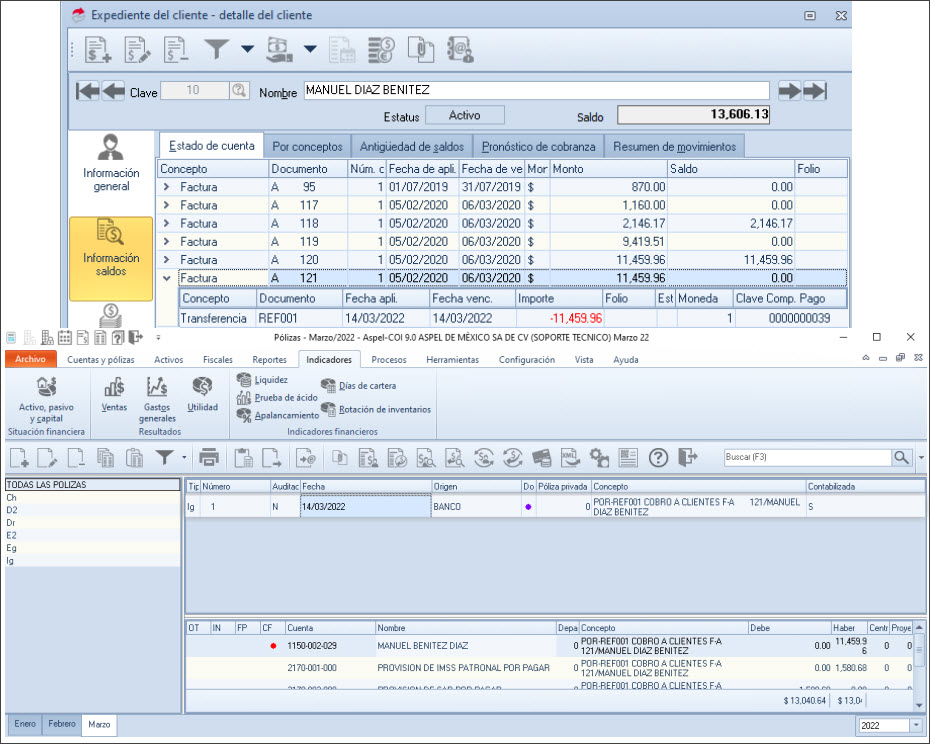
Los movimientos que no se hayan contabilizado automáticamente pueden contabilizarse mediante el ícono Contabiliza movimiento.
Importante: para cumplir con los requerimientos de contabilidad electrónica relacionados con la forma de pago y el folio fiscal del CFDI, es necesario habilitar los parámetros correspondientes en las cuentas contables involucradas.
¡Buen trabajo! De esta manera, logras configurar contabilidad electrónica en BANCO, SAE y COI para mantener integrada la información entre sistemas.