
Cancelar un Comprobante Fiscal Digital por Internet (CFDI) con motivo 01 – comprobantes emitidos con errores con relación es una acción que se realiza cuando una factura fue emitida con algún error y necesita ser sustituida por una nueva. Este proceso te permite corregir la información de manera adecuada, cancelar el comprobante original y cumplir correctamente con los lineamientos fiscales, asegurando que tus facturas reflejen datos correctos y evitando problemas en tus registros y reportes.
1. Consideraciones sobre el motivo 01
El motivo 01 – comprobante emitido con errores con relación aplica cuando la factura generada contiene un error en la clave del producto, valor unitario, descuento o cualquier otro dato, por lo que se debe reexpedir. Cuando se elige realizar la cancelación de un CFDI utilizando este motivo, primero genera la factura sustituta y, una vez emitida, solicita la cancelación del CFDI original.
Es esencial que la factura sustituta quede relacionada con el CFDI original y que, al cancelar este último, se indique el Identificador Único Universal (UUID) del comprobante que permanecerá vigente.
A continuación, te indicamos el proceso a seguir en el sistema:
2. Crea la nueva factura (CFDI sustituto)
Realiza el procedimiento para elaborar facturas desde la versión web y verifica que la información sea correcta antes de emitirla.
3. Realiza la relación fiscal
En la nueva factura (sustituto), realiza la relación fiscal del CFDI a cancelar; para ello, haz clic en el ícono Datos fiscales  e indica la relación con clave «04 – Sustitución de los CFDI previos» y selecciona el UUID que deseas cancelar.
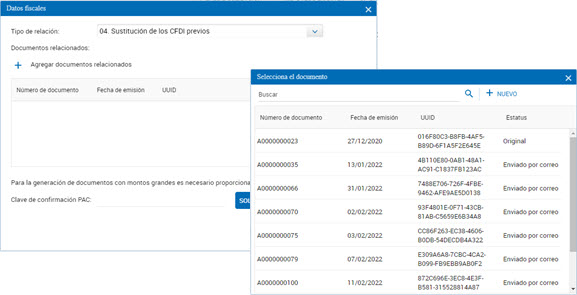
- Después de indicar el UUID del documento relacionado, haz clic en Aceptar
 .
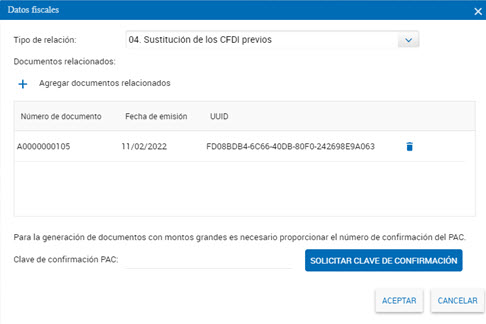
- Verifica que la información de la nueva factura sea correcta y haz clic en Guardar
 .
- En la representación impresa y en el archivo XML de la nueva factura podrás validar la relación generada.
4. Cancela la factura original
Una vez emitida la factura sustituta, realiza la cancelación del CFDI original.
Para ello, dirígete al menú Facturas y haz clic en el ícono Facturas.
Busca la factura que deseas cancelar y haz clic en Cancelar  ; si el documento se encuentra saldado, mostrará la ventana Devolución de saldos.
En la ventana Cancelación de documentos, indica el motivo de cancelación con clave «01 – Comprobante emitido con errores con relación» y, en el campo Folio que sustituye, haz clic en el ícono Lupa  y selecciona el UUID del CFDI sustituto.
Para finalizar, haz clic en Aceptar  y confirma la acción, donde te mostrará el mensaje «En proceso de cancelación».
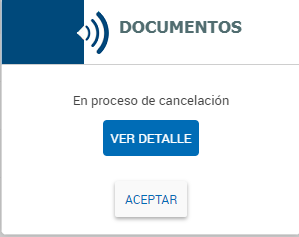
Nota: al enviar la solicitud de cancelación, el Servicio de Administración Tributaria (SAT) validará si la cancelación requiere o no la aceptación del receptor, conforme a la normativa vigente.
5. Consulta el estado de la cancelación
Al finalizar el proceso de aceptación o rechazo del comprobante, dirígete al menú Facturas y haz clic en el ícono Facturas.
Verifica la fecha y el resultado de la cancelación.
¡Bien hecho! Ahora puedes cancelar un CFDI con el motivo 01 – comprobantes emitidos con errores con relación y dar seguimiento al estado de la solicitud.