
Crear o dar de alta un Comprobante Fiscal Digital por Internet (CFDI) con complemento para recepción de pagos en ADM Básica desde la versión web te permite registrar los pagos recibidos de tus clientes y relacionarlos con las facturas emitidas a crédito. Utiliza esta opción cuando recibas un pago de una operación con método de pago en parcialidades o diferido. Así, podrás asociar cada pago con su factura, mantener actualizado el saldo y contar con el comprobante fiscal de la operación.
1. Verifica las condiciones de la factura
Para generar el comprobante de pago, la factura debe cumplir con las condiciones fiscales establecidas:
- Condición de pago: a crédito.
- Método de pago: selecciona Pago en Parcialidades o Diferido (PPD).
- Forma de pago: indica 99. Por definir.
2. Habilita y configura los comprobantes de pago
Ingresa al menú Configuración  , selecciona Documentos e impuestos y habilita la casilla Comprobante de pago. Después, haz clic en Configuración .
En la ventana Configuración de comprobantes de pago, indica el régimen fiscal. El sistema mostrará una serie de forma predeterminada, la cual puedes modificar si lo necesitas.
Haz clic en Aceptar  y después en Guardar
 para almacenar la información.
3. Configura los datos fiscales del cliente
En la parte superior izquierda de la ventana principal, haz clic en Menú  (») y selecciona Clientes
 .
En la siguiente vista, elige al cliente y haz clic en Modificar  .
En la sección Datos fiscales, captura el Registro Federal de Contribuyentes (RFC) y la cuenta ordenante.
Al finalizar, haz clic en Guardar  .
4. Genera el comprobante de pago
Haz clic en el módulo Pagos  y selecciona Agregar comprobante.
En la ventana Alta de comprobantes de pago, realiza lo siguiente:
En el campo Razón social o RFC, haz clic en el ícono de la lupa  , selecciona al cliente y confirma la selección.
En la sección de partidas, haz clic en + Agregar  para abrir la ventana de captura.
En la sección Movimiento, despliega el campo Forma de pago SAT y selecciona la opción que utilizarás. Considera que los campos marcados con un asterisco (*) son obligatorios.
Para este ejemplo, se utilizará Transferencia electrónica de fondos. Al seleccionar esta opción, se habilitarán los campos Cuenta ordenante y Beneficiario, donde deberás capturar los datos bancarios solicitados.
En la sección Documentos relacionados, haz clic en + Agregar documento . En la ventana Selecciona el documento, haz clic en el ícono de la lupa y localiza la factura que deseas relacionar con el pago.
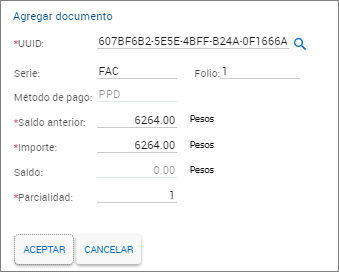
Al seleccionar la factura, se abrirá la ventana Agregar documento, donde se mostrará el Identificador Único Universal (UUID). Captura los datos solicitados y completa los campos marcados con (*). Después, haz clic en Aceptar .
Revisa la información de la ventana Agregar pago y haz clic en Aceptar .
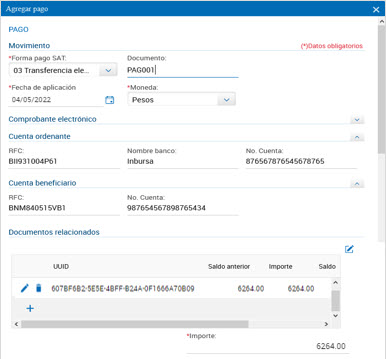
La partida del comprobante se mostrará en la ventana principal. Si necesitas modificarla, haz clic en Editar  . Para quitarla, selecciona Eliminar
 .
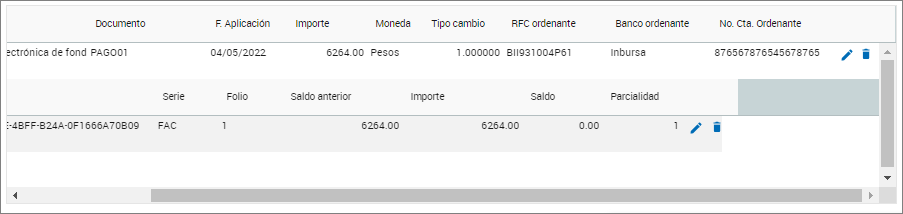
Cuando hayas verificado la información, haz clic en Guardar . En el mensaje de confirmación, haz clic en Sí.
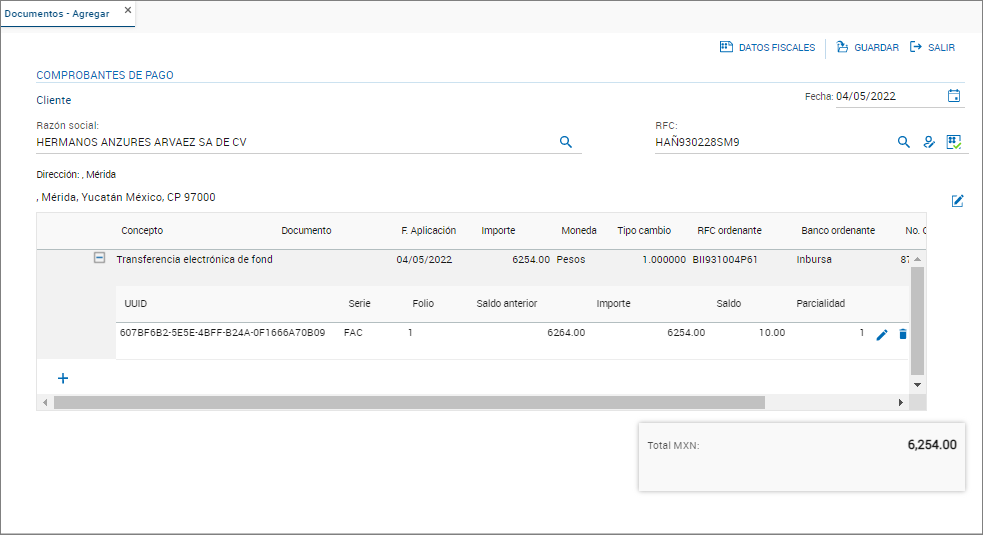
5. Consulta el comprobante
Una vez realizado el timbrado, se mostrará la representación impresa del comprobante de pago.
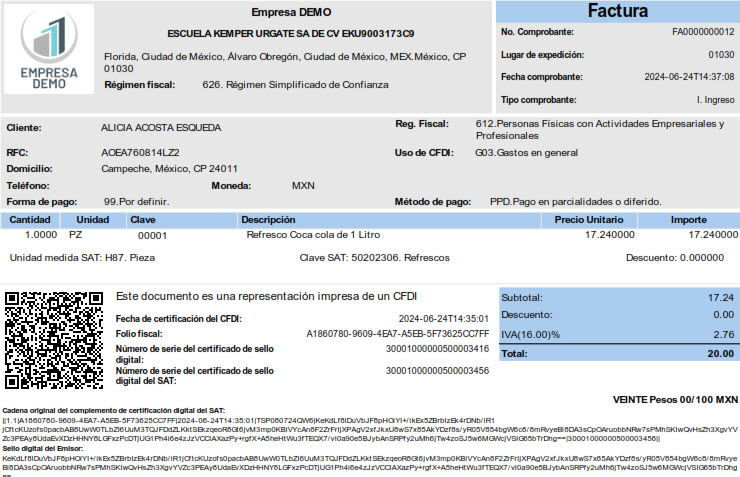
Nota: el desglose de impuestos se mostrará únicamente en el XML y en la emisión del documento.
Desde el módulo Pagos , selecciona el documento y haz clic en Descargar  para obtener los archivos XML y PDF.
También puedes seleccionar Enviar  para enviarlo por correo electrónico.
¡Perfecto! Crear o dar de alta un CFDI con complemento para recepción de pagos en ADM Básica desde la versión web te permite registrar los pagos recibidos y mantener vinculada cada operación con su factura.