
Personalizar plantillas en el Administrador de reportes desde la versión web te permite adaptar la presentación de tus comprobantes y reportes a las necesidades de tu negocio. Puedes modificar elementos como leyendas, impuestos, imágenes y diseño para mostrar la información que requieres. Utiliza esta opción cuando necesites ajustar un formato existente o crear una plantilla propia. Además, podrás aplicar tus diseños al imprimir uno o varios comprobantes.
1. Accede al Administrador de reportes
Ingresa a Configuración, selecciona Formatos y decimales y, después, Administrador de reportes. Haz clic en Reportes  .
Se abrirá la ventana del Administrador de reportes, donde encontrarás las plantillas organizadas en las siguientes categorías:
- Emisión de documentos.
- Recibos de nómina.
- Comprobantes de pago.
2. Verifica los formatos disponibles
Para editar o imprimir un documento desde el Administrador de reportes, asegúrate de que esté habilitado en Configuración, Documentos e impuestos y Documentos.
En el apartado de plantillas, selecciona el tipo de documento mediante la lista desplegable  . Se mostrarán los formatos disponibles y se habilitarán las opciones para agregar, editar o eliminar plantillas.
Si deseas agregar una nueva plantilla, selecciona la categoría correspondiente y haz clic en + Agregar  . En la ventana que se muestra, selecciona Seleccionar archivo
 , elige el archivo con extensión .mrt y captura una descripción que te permita identificarlo.
3. Personaliza la plantilla.
Para modificar una plantilla existente, selecciona el documento que deseas editar en el panel izquierdo.
Después, configura los siguientes elementos:
- Tipo de documento: selecciona en el filtro el tipo de documento que utilizarás. De forma predeterminada, se mostrará el último documento generado. Verifica que el documento inicial y el final sean del mismo tipo.
- Diseño de la plantilla: haz clic en Editar reporte
 para abrir la ventana de edición. Desde ahí puedes agregar leyendas, incorporar el desglose de impuestos, como Impuesto al Valor Agregado (IVA) e Impuesto Especial sobre Producción y Servicios (IEPS), modificar colores e imágenes o ajustar el diseño.
Nota: las modificaciones realizadas en la plantilla son responsabilidad del usuario.
- Vista previa: cuando termines de editar, selecciona la pestaña Vista Previa para comprobar cómo se mostrará el formato.
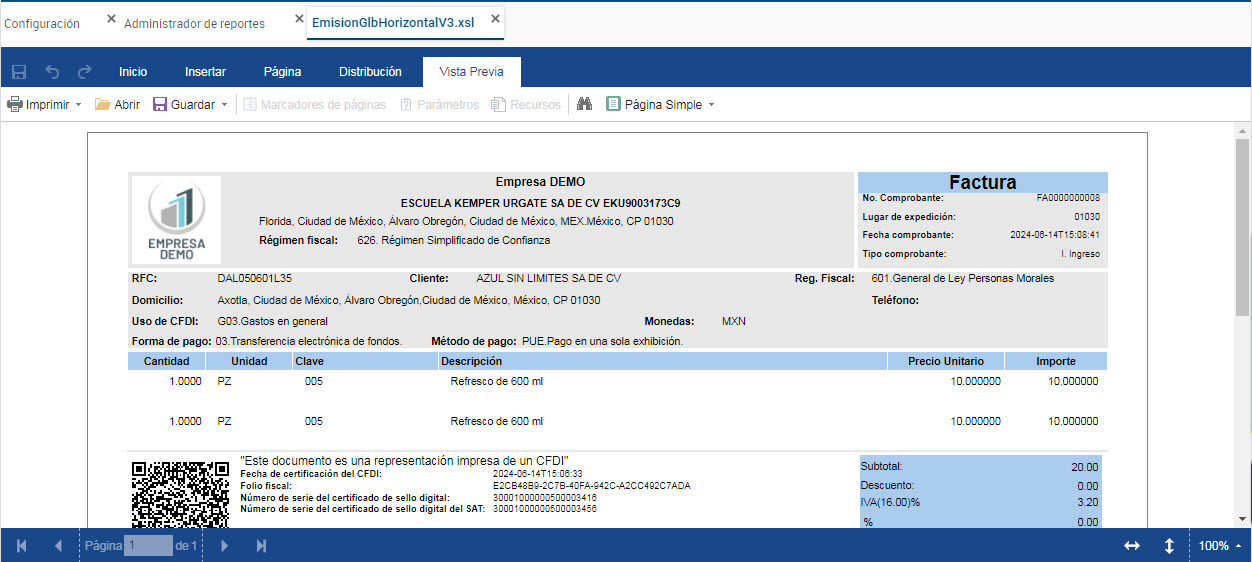
- Guarda la plantilla: haz clic en Guardar
 . En la ventana que se muestra, selecciona Guardar como y asigna un nombre diferente al original para identificar fácilmente la nueva plantilla.
- Confirma el guardado: haz clic en Aceptar
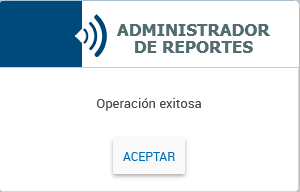
 y verifica el mensaje que confirma que la plantilla se guardó correctamente.
4. Imprime la plantilla personalizada
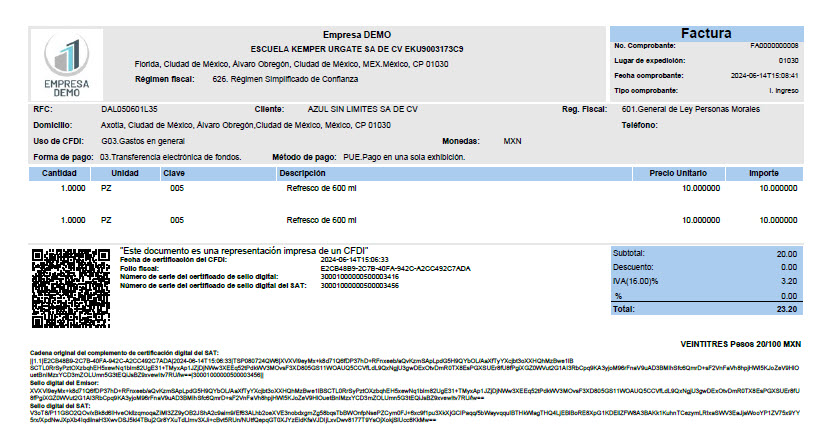
Una vez guardada, la plantilla aparecerá en el listado con el nombre que asignaste. Selecciona el tipo de documento y define el rango que deseas imprimir mediante los filtros disponibles:
- Documento inicial y final.
- Estado del Comprobante Fiscal Digital por Internet (CFDI).
- Fecha inicial y final.
- Razón social o Registro Federal de Contribuyentes (RFC).
Haz clic en Imprimir  para consultar la representación impresa del comprobante con la personalización aplicada.
5. Imprime varios comprobantes
El Administrador de reportes también permite generar la impresión de varios comprobantes a la vez. Para hacerlo:
- Selecciona la plantilla: elige el formato que deseas utilizar.
- Aplica los filtros: indica el tipo de documento y define los registros que deseas incluir. Puedes utilizar los filtros de documento inicial y final, estado de CFDI, fecha, razón social o RFC.
- Imprime los comprobantes: haz clic en Imprimir para generar los documentos seleccionados. El tiempo de generación dependerá de la cantidad de comprobantes incluidos.
- Utiliza las opciones disponibles: emplea la barra de herramientas ubicada en la parte superior para desplazarte entre los comprobantes, imprimirlos o guardarlos.
¡Gran trabajo! Personalizar plantillas en el Administrador de reportes desde la versión web te permite adaptar la presentación de tus comprobantes y utilizar tus formatos al generar impresiones individuales o masivas.