
Crear o dar de alta un comprobante de recepción de pago desde Pagos en la versión web de ADM Premium permite registrar los importes recibidos y aplicarlos a los documentos pendientes del cliente. Utiliza este proceso cuando necesites identificar la forma de pago, relacionar las facturas correspondientes y emitir el Comprobante Fiscal Digital por Internet (CFDI) con el desglose de impuestos requerido.
1. Verifica la configuración previa
Antes de comenzar, realiza el procedimiento para configurar parámetros para comprobantes de pago desde la versión web y dar de alta un CFDI para recepción de pago desde la versión web que se relacionará con la operación.
2. Accede al módulo Pagos
En la parte superior izquierda de la ventana principal, haz clic en el botón Menú  (»), selecciona Pagos
 y elige Agregar comprobante.
3. Selecciona al cliente
En el campo Razón social, captura el nombre del cliente o utiliza el ícono de la lupa  para seleccionarlo.
4. Registra los datos del movimiento
En la sección Partidas, haz clic en el botón + Agregar  para abrir la ventana Agregar pago. Completa los siguientes campos:
- Concepto: selecciona la forma en que se recibió el pago.
- Fecha de aplicación: indica el día en que se registrará el movimiento.
- Moneda: elige la divisa utilizada.
Nota: si seleccionas Transferencia, se mostrarán los datos configurados de la cuenta ordenante y la cuenta beneficiaria.
5. Relaciona los documentos
En la sección Documentos relacionados, haz clic en el botón + Agregar . Utiliza el ícono de la lupa para seleccionar el número de documento al que se aplicará el pago y captura el importe y la parcialidad.
6. Emite el CFDI
Revisa que la información sea correcta, haz clic en Aceptar  y, después, en Guardar
 para timbrar y emitir el documento.
7. Revisa la representación impresa
Al finalizar, se mostrará la representación impresa. Verifica que incluya los impuestos y las cuotas aplicadas.
8. Consulta el archivo descargado
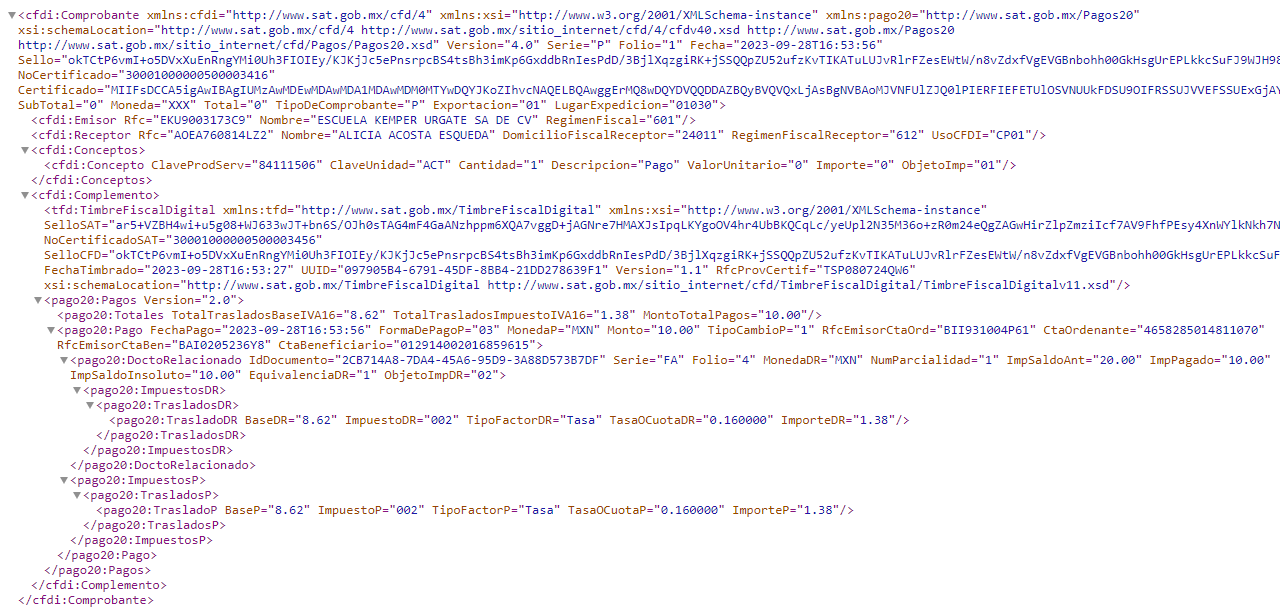
Descarga el comprobante y confirma que el desglose de impuestos sea correcto.
Nota: si necesitas conocer el procedimiento, consulta cómo descargar comprobantes de pago desde la versión web.
¡Genial! Has finalizado el proceso para crear o dar de alta un comprobante de recepción de pago desde Pagos en la versión web de ADM Premium.