
Generar el reporte de pagos sin comprobantes de terceros desde la versión web permite identificar los pagos que no cuentan con un comprobante fiscal asociado. Esta consulta es útil cuando necesites validar operaciones pendientes antes de realizar procesos administrativos o fiscales. De esta manera, dispondrás de la información necesaria para revisar cada caso y dar continuidad a las gestiones correspondientes.
1. Accede al estado de cuenta
Dirígete a la parte superior izquierda de la ventana principal y haz clic en el botón Menú  (»). Selecciona Terceros
 , pulsa Estado de cuenta y elige el registro del tercero que deseas consultar.
En el estado de cuenta del tercero, dirígete a la parte superior derecha de la ventana, haz clic en el ícono Más  y selecciona Reporte de pagos sin comprobantes.
2. Configura los filtros del reporte
En la ventana que se muestra, define los criterios con los que se generará el reporte.
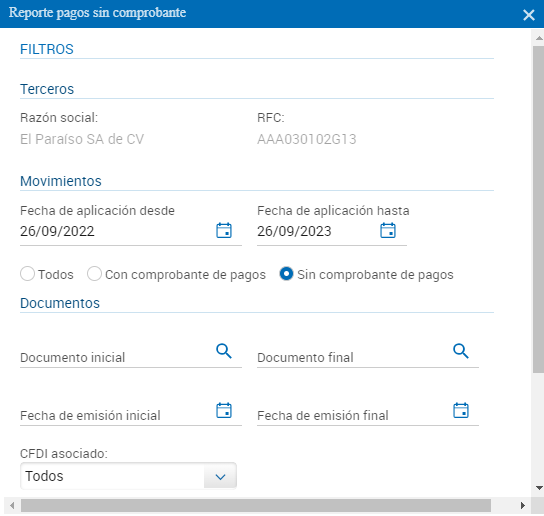
Filtros
- Razón social: presenta el nombre o denominación del tercero, junto con su Registro Federal de Contribuyentes (RFC).
- Fecha de aplicación desde / hasta: establece el rango de fechas de aplicación que se considerará en el reporte.
- Todos: incorpora la totalidad de los documentos.
- Con comprobantes de pago: filtra únicamente los registros que cuentan con un comprobante de pago.
- Sin comprobantes de pago: filtra únicamente los registros que no tienen un comprobante de pago.
Documentos
- Documento inicial / final: define el rango de documentos que se considerará para generar el reporte.
- Fecha de emisión inicial / final: establece el intervalo de fechas de emisión que se tomará en cuenta.
- CFDI asociado: permite incluir únicamente los documentos con un Comprobante Fiscal Digital por Internet (CFDI) asociado.
- Incluir documentos saldados: agrega al reporte los documentos que ya fueron liquidados.
- Este reporte se enviará por correo electrónico a: permite capturar la dirección de correo electrónico del destinatario que recibirá el archivo.
Nota: para realizar una selección más precisa, utiliza los íconos de lupa  y calendario
 .
3. Genera el reporte
Haz clic en el botón Aceptar  . La aplicación mostrará el reporte de pagos sin comprobante de acuerdo con los filtros establecidos.
4. Imprime o guarda el reporte
Desde la vista previa puedes realizar las siguientes acciones:
- Imprimir
 : envía el reporte a una impresora configurada en tu equipo.
- Guardar
 : almacena el documento en alguno de los formatos disponibles, como PDF, HTML, Word o Excel.
¡Perfecto! Generar el reporte de pagos sin comprobante de terceros desde la versión web facilita la identificación de las operaciones que no cuentan con un comprobante de pago asociado.