
Importar archivos XML desde la versión web te permite incorporar al sistema comprobantes generados en otras plataformas de facturación sin capturar nuevamente la información. Utiliza esta opción cuando necesites integrar documentos, clientes o productos a partir de los CFDI disponibles. De esta manera, podrás agilizar el registro de datos y reducir errores durante la captura.
1. Accede al Importador
En la parte superior izquierda de la ventana principal, haz clic en el botón Menú  (») para desplegar las opciones. Luego, selecciona el módulo desde el que realizarás la importación: Facturas, Notas de crédito, Honorarios o Arrendamiento. Finalmente, haz clic en Importador.
Nota: para este ejemplo, el proceso de importación se realiza desde el módulo Facturas.
2. Añade los archivos XML
En la ventana de importación, activa Configuración avanzada  para definir las opciones relacionadas con los Comprobantes Fiscales Digitales por Internet (CFDI).
Haz clic en + Añadir archivos  , selecciona los comprobantes que deseas incorporar y pulsa Abrir
 para cargarlos en el asistente.
Nota: para eliminar un comprobante de la selección, haz clic en el ícono X  . Si deseas retirar todos los archivos, pulsa Limpiar todo
 .
Haz clic en Siguiente  para continuar.
3. Define la información que importarás
Selecciona los datos que deseas incorporar:
- Documentos: agrega los CFDI seleccionados previamente.
- Clientes: incorpora la razón social y el Registro Federal de Contribuyentes (RFC) incluidos en los comprobantes.
- Guardar RFC repetidos para clientes comerciales: permite registrar clientes comerciales, aunque su RFC ya se encuentre dado de alta.
- Productos: incorpora los artículos contenidos en los CFDI. En Prefijo, puedes capturar una clave que facilite su identificación.
Una vez definidas las opciones, haz clic en Siguiente.
4. Elige los documentos a importar
Se mostrarán los CFDI cargados previamente. Activa Seleccionar todos para incluirlos en su totalidad o marca únicamente los comprobantes que deseas importar.
Después de realizar la selección, haz clic en Siguiente .
5. Captura la serie
Si alguno de los CFDI seleccionados no cuenta con serie o folio, el asistente solicitará que captures la información correspondiente en el campo Serie.
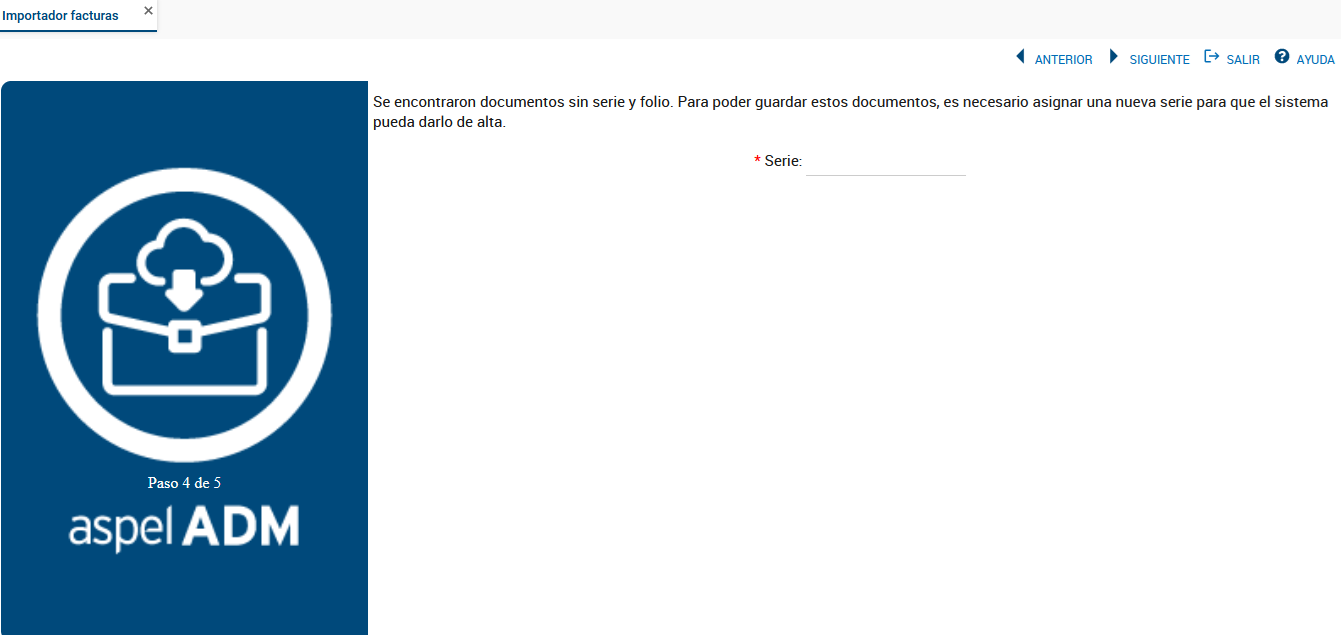
Al finalizar, haz clic en Siguiente .
6. Finaliza la importación
Al concluir el proceso, se mostrará un resumen con los clientes, productos y facturas procesados, de acuerdo con las opciones seleccionadas.
Haz clic en Detalle  para consultar la información de cada CFDI importado.
Después, pulsa Finalizar  para cerrar el asistente.
Nota: si realizas la importación desde Notas de crédito, verifica que los CFDI seleccionados correspondan a comprobantes de tipo egreso.
¡Excelente! Importar archivos XML desde la versión web te permite incorporar información de otros sistemas y dejar disponibles los comprobantes seleccionados para su consulta.