
Importar notas de crédito desde la versión web permite incorporar al sistema comprobantes almacenados en archivos XML sin necesidad de capturarlos manualmente. Esta opción resulta útil cuando recibes documentos generados previamente o necesitas registrar varias notas de crédito de forma rápida, lo que facilita la actualización de la información y el control de los comprobantes registrados.
1. Accede al importador
En la parte superior izquierda de la ventana principal, haz clic en el botón Menú  (») y selecciona Notas de crédito
 . Después, haz clic en Importador.
2. Añade los archivos
Haz clic en el ícono + Añadir archivos  para abrir el explorador de archivos. Localiza los archivos XML que deseas importar, selecciónalos y haz clic en Abrir.
La aplicación mostrará automáticamente los archivos con el estado Precargado.
Además, tendrás disponibles las siguientes opciones:
- Eliminar (X)
 : borra el XML seleccionado.
- Limpiar todo
 : elimina todos los XML precargados.
- Configuración avanzada
 : permite definir las opciones de importación de los archivos XML.
Al finalizar, haz clic en Siguiente  .
3. Configura las opciones de importación
Define las características de la importación según tus necesidades. Las opciones disponibles son:
- Documentos: guarda los comprobantes que se importen.
- Clientes: registra los clientes contenidos en el archivo del Comprobante Fiscal Digital por Internet (CFDI). Al activar esta opción, podrás habilitar o deshabilitar la casilla Guardar Registro Federal de Contribuyentes (RFC) repetidos para clientes comerciales.
- Productos: registra los productos incluidos en el archivo CFDI. Al seleccionar esta opción, podrás indicar un prefijo para generar automáticamente la clave interna de los productos.
Nota: el prefijo debe cumplir las siguientes características:
- Solo admite letras, ya sean mayúsculas o minúsculas.
- Permite un máximo de siete caracteres.
- Es un dato opcional.
- Para comprobantes versión 4.0, utiliza No. Identificación como clave del producto.
Después de configurar las opciones, haz clic en Siguiente .
4. Selecciona los documentos a importar
La aplicación mostrará el listado de los archivos XML disponibles. Si deseas importar todos los archivos, activa la casilla Selecciona todos  ubicada en la parte superior. Si solo requieres algunos, selecciona únicamente los correspondientes.
Al concluir, haz clic en Siguiente .
5. Indica la serie
Si alguno de los archivos XML seleccionados no contiene serie o folio, la aplicación solicitará capturar una serie en el campo Serie para completar la importación.
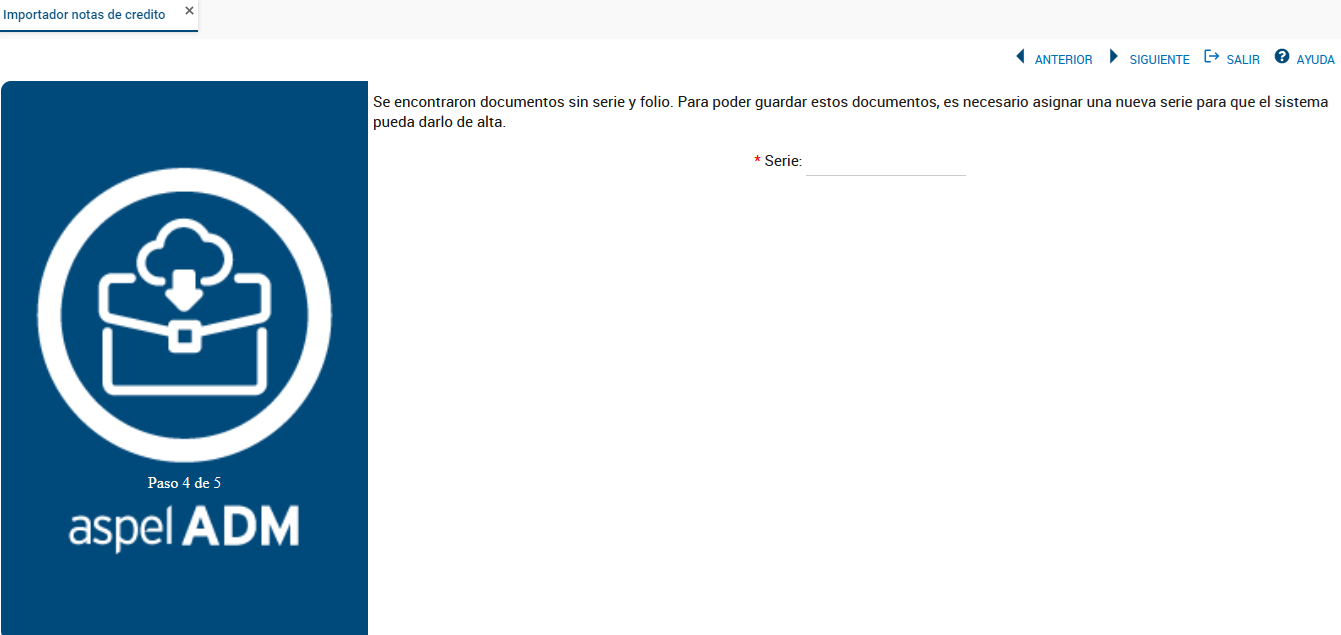
Después, haz clic en Siguiente .
6. Revisa los registros procesados
La aplicación mostrará el resultado de la importación conforme a la configuración seleccionada. Si deseas consultar el detalle del proceso, haz clic en el ícono Detalle  . De lo contrario, selecciona Finalizar
 para concluir la importación.
Nota: los archivos XML importados como notas de crédito deben corresponder a comprobantes de tipo Egreso.
¡Gran trabajo! Con este procedimiento podrás importar notas de crédito desde la versión web de forma ágil y mantener actualizada la información de tus comprobantes.