
Cobrar con Cobro Digital (CoDi) en ADM Tienda te permite recibir pagos desde la banca móvil del cliente mediante un código de Respuesta Rápida (QR) o una solicitud enviada a su celular, sin utilizar efectivo. Realiza este proceso cuando la nota de venta esté lista y el cliente elija esta alternativa, para verificar la operación, completar el cobro y mantener registrado el movimiento dentro de la aplicación.
1. Prepara las cajas desde ADM
Antes de realizar un cobro, verifica que la caja tenga habilitado CoDi. Si aún no lo has hecho, consulta cómo configurar cajas con CoDi desde la versión web.
2. Crea una nota de venta
Desde la pantalla principal de ADM Tienda, pulsa Nueva nota para comenzar.
3. Agrega los productos y el cliente
Selecciona la imagen del producto o servicio que deseas incluir en la nota de venta.
Completa los datos solicitados y utiliza Buscar  para localizar al cliente en el catálogo y asociarlo al documento.
Cuando termines la captura, pulsa Cobrar  .
4. Selecciona CoDi como forma de pago
En la siguiente vista, ubica el campo Forma de pago y selecciona CoDi.
Después, pulsa Agregar pago  para generar el cobro con CoDi. El cliente podrá completarlo escaneando el código QR o mediante una solicitud enviada a su celular.
Nota: si la caja no cuenta con los ajustes necesarios, aparecerá un mensaje para completar la configuración.
5. Confirma el pago
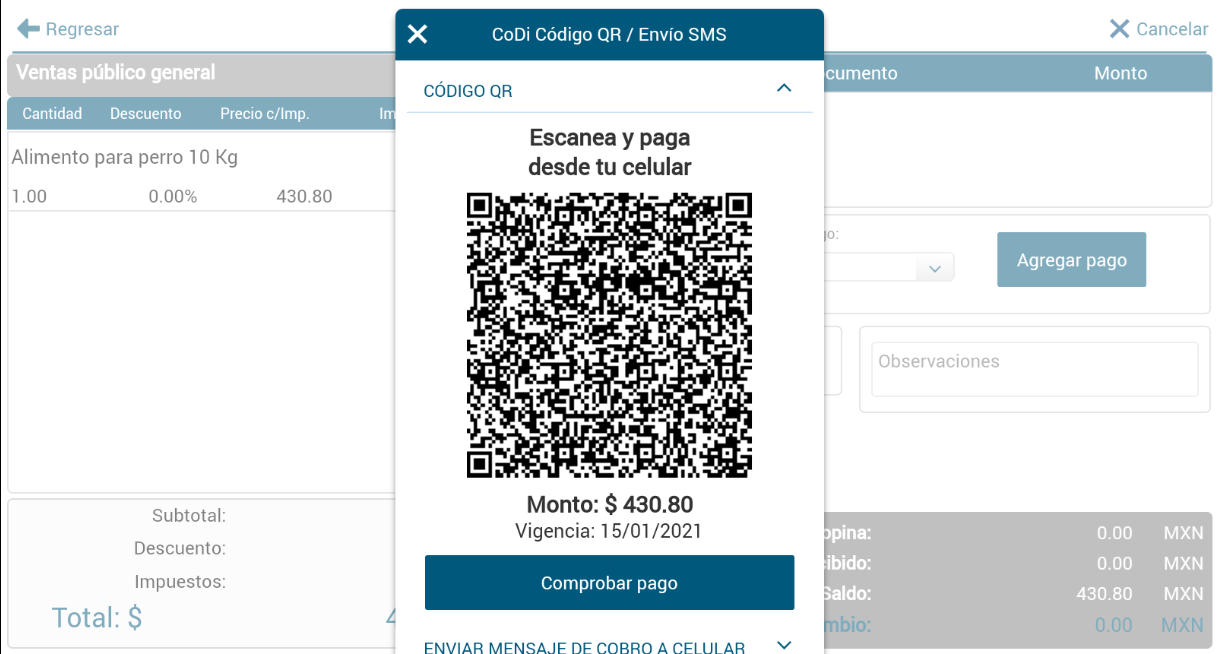
El cliente deberá tener CoDi habilitado previamente en la aplicación de su banco. Para efectuar la operación, podrá escanear el código QR desde su dispositivo.
Una vez que el cliente realice el pago, pulsa Comprobar Pago para verificar la operación y continuar con la nota de venta.
6. Verifica el estado del pago
Si el cliente recibirá la solicitud en su celular, captura el número que tenga registrado para recibir notificaciones bancarias.
Desde su aplicación bancaria, el cliente podrá aceptar, posponer o rechazar la solicitud.
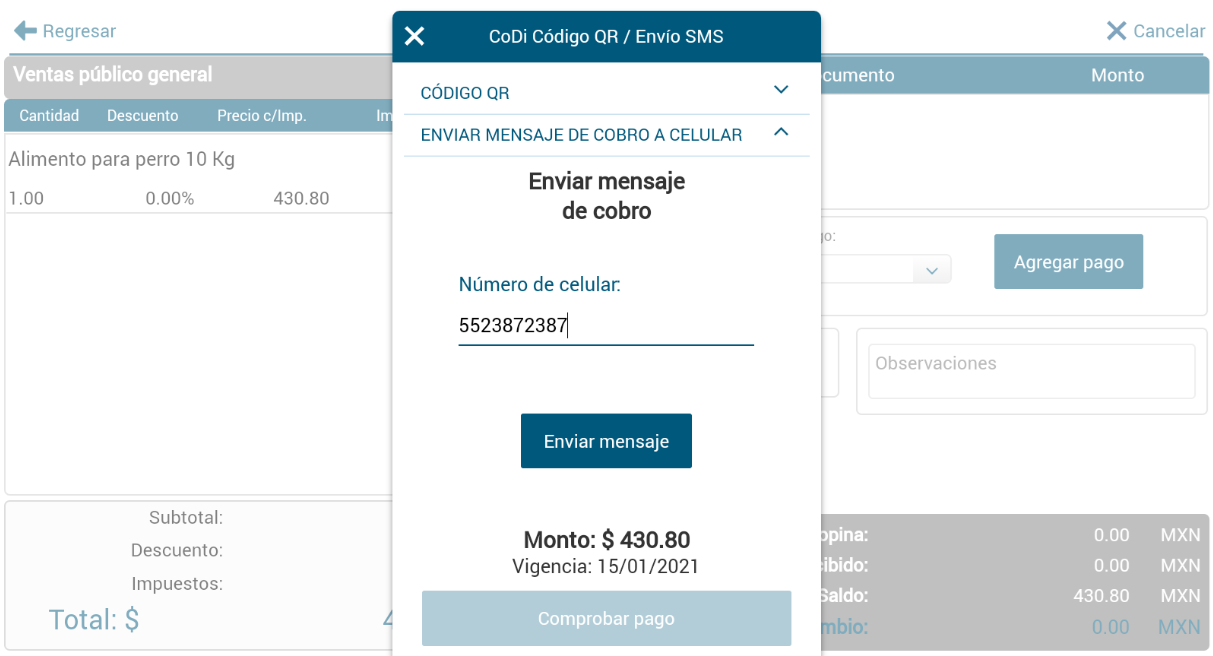
Importante: mantén abierta la ventana Cobro CoDi hasta finalizar el proceso para que la transacción quede registrada.
7. Considera el monto máximo
El importe permitido para una operación con CoDi es de $8,000.00.
Nota: para dar seguimiento a las operaciones realizadas, consulta cómo consultar pagos con CoDi en ADM Tienda.
¡Genial! Cobrar con CoDi en ADM Tienda te permite concluir la nota de venta y mantener identificado el pago registrado mediante esta modalidad.