
Configurar parámetros de complementos fiscales desde la versión web permite definir qué documentos incluirán datos adicionales de acuerdo con las disposiciones fiscales. Esta opción resulta útil cuando realizas operaciones que requieren un complemento específico autorizado por el Servicio de Administración Tributaria (SAT). Una vez configurados, los comprobantes incorporan la información correspondiente durante su emisión.
1. Accede a la configuración
En la parte superior derecha de la ventana, haz clic en el ícono Configuración  , selecciona Documentos e impuestos
 y, después, la pestaña Complementos.
2. Selecciona los complementos fiscales a utilizar
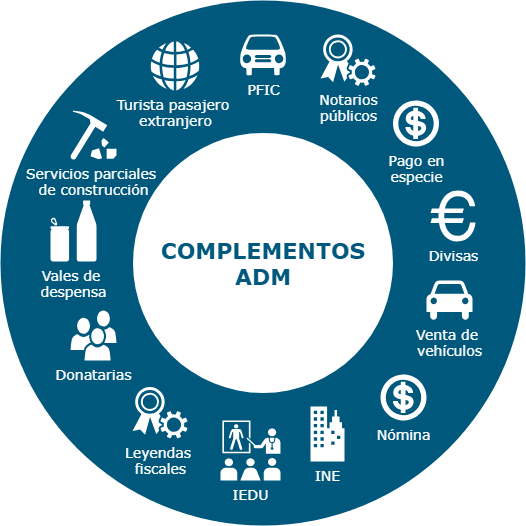
Las opciones disponibles en ADM Premium son:
- Carta porte: incorpora la información requerida para el traslado de mercancías. Consulta cómo generar documentos tipo traslado con carta porte.
- Divisas: se utiliza para documentar operaciones de compra y venta de moneda extranjera. Consulta cómo configurar el complemento de divisas.
- Donatarias: incluye la información requerida para organizaciones autorizadas por la autoridad fiscal para recibir donativos. Consulta cómo crear o dar de alta un Comprobante Fiscal Digital por Internet (CFDI) con complemento Donatarias.
- Instituciones Educativas Privadas (IEDU): incorpora los datos necesarios para la emisión de comprobantes fiscales por parte de este sector. Consulta cómo crear o dar de alta un CFDI con complemento IEDU.
- Instituto Nacional Electoral (INE): incluye los datos necesarios en los comprobantes relacionados con operaciones realizadas con partidos políticos y candidatos independientes. Consulta cómo crear o dar de alta un CFDI con complemento INE.
- Leyendas fiscales: incorporar los datos que algunas disposiciones fiscales exigen en determinados comprobantes. Consulta cómo crear o dar de alta un CFDI con complemento de leyendas fiscales.
- Nómina: incorpora la información relacionada con el pago de sueldos y prestaciones. Consulta cómo crear o dar de alta un CFDI con complemento de nómina.
- Notarios públicos: registra la información correspondiente a la enajenación de bienes inmuebles. Consulta cómo crear o dar de alta un CFDI con complemento de notarios públicos.
- Pago en especie: registra operaciones en las que el pago se realiza con bienes en lugar de dinero. Consulta cómo crear o dar de alta un CFDI con complemento de pago en especie.
- Personas Físicas Integrantes de Coordinados (PFIC): incorpora los datos de identificación del vehículo en los casos previstos por la legislación fiscal. Consulta cómo crear o dar de alta un CFDI con complemento de PFIC.
- Servicios parciales de construcción: incluye la información requerida para servicios de construcción en inmuebles destinados a casa habitación. Consulta cómo crear o dar de alta un CFDI con complemento de servicios parciales de construcción.
- Turista pasajero extranjero: incorpora los datos de identificación de turistas o pasajeros extranjeros. Consulta cómo crear o dar de alta un CFDI con complemento de turista pasajero extranjero.
- Vales de despensa: integra la información emitida por prestadores de servicios de monederos electrónicos de vales de despensa. Consulta cómo crear o dar de alta un CFDI con complemento de vales de despensa.
- Venta de vehículos: se utiliza en la emisión de comprobantes por la venta de vehículos nuevos realizada por fabricantes, ensambladores, distribuidores autorizados o importadores. Consulta cómo crear o dar de alta un CFDI con complemento de venta de vehículos.
3. Configura los parámetros de uso de los complementos
Indica si los comprobantes que generes incluirán algún complemento autorizado por la autoridad fiscal. Para ello, activa la casilla  del documento correspondiente (Facturas, Notas de crédito, Honorarios, Arrendamiento, Nómina y Traslados) para determinar en cuáles estará disponible cada complemento.
4. Define el comportamiento de los complementos
Haz clic en el ícono Configurar para capturar la información de cada complemento. Si es necesario, podrás modificarla al momento de generar el documento.
También puedes indicar el uso del complemento:
- Requerido: al generar el documento, el complemento se agrega automáticamente y no puede eliminarse.
- Opcional: al generar el documento, decide si deseas incluirlo.
5. Guarda los cambios
Al finalizar, haz clic en el botón Guardar  para almacenar la configuración.
¡Genial! Has finalizado el proceso para configurar parámetros de complementos fiscales desde la versión web en el momento que lo requieras.