
Cobrar con la Terminal de Punto de Venta (TPV) Inbursa en ADM Tienda te permite recibir pagos con tarjeta directamente durante una nota de venta y confirmar la operación desde la aplicación. Utiliza este proceso cuando el cliente elija este medio de pago, para validar la transacción, obtener el comprobante y completar el cobro de forma ordenada, manteniendo una atención ágil en caja y un mejor seguimiento de las ventas realizadas.
1. Realiza la configuración previa
Antes de efectuar el cobro, completa los siguientes procesos:
- Descargar e instalar la TPV Inbursa en ADM Tienda.
- Crear nota de venta y agregar pago TPV Inbursa en ADM Tienda.
2. Presenta la tarjeta para el pago
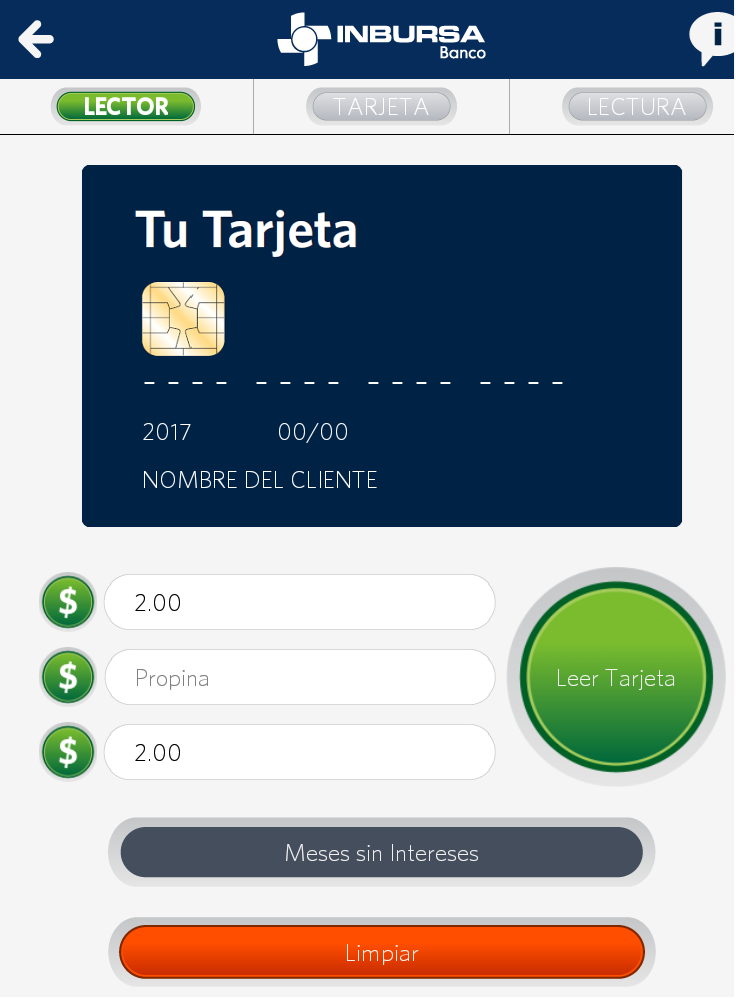
Después de agregar el pago a la nota de venta, se abrirá automáticamente iMóvil Inbursa. Inserta o desliza la tarjeta en la TPV.
3. Procesa la tarjeta
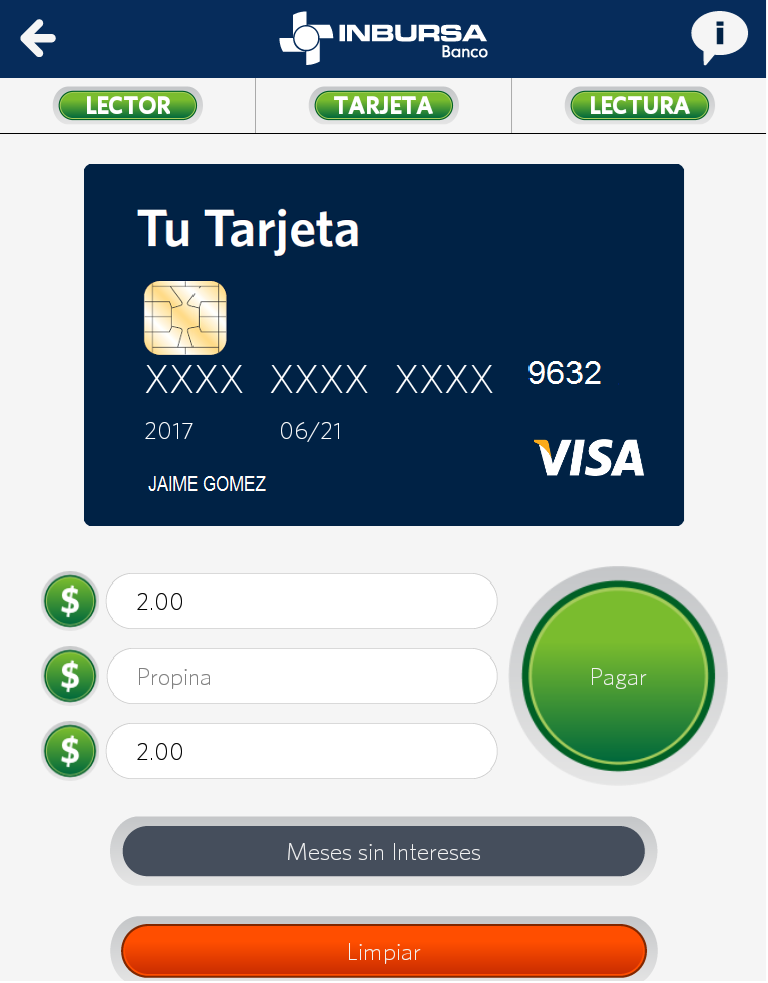
Pulsa Leer tarjeta para obtener los datos y, cuando la aplicación reconozca la tarjeta, selecciona Pagar.
4. Verifica la transacción
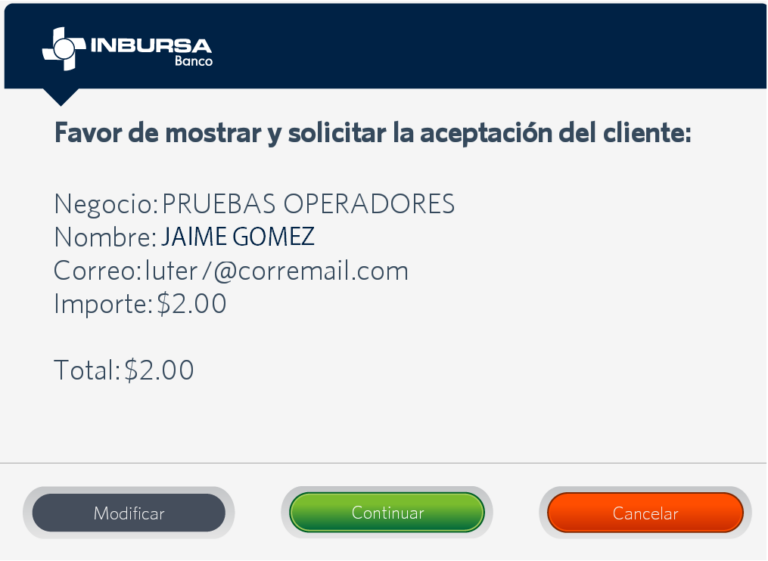
Revisa la información mostrada y, si es correcta, pulsa Continuar para procesar el pago.
5. Confirma la aprobación
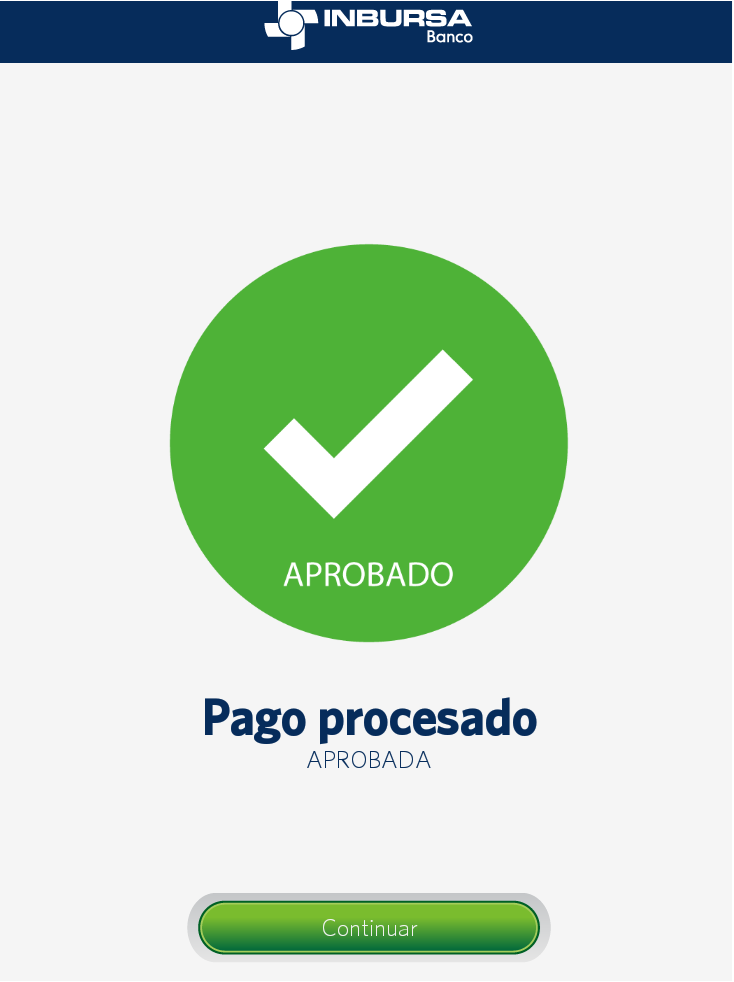
Cuando aparezca el mensaje indicando que la tarjeta fue aprobada, pulsa Continuar.
Se mostrará el espacio para que el cliente realice su firma digital. Al finalizar, selecciona nuevamente Continuar.
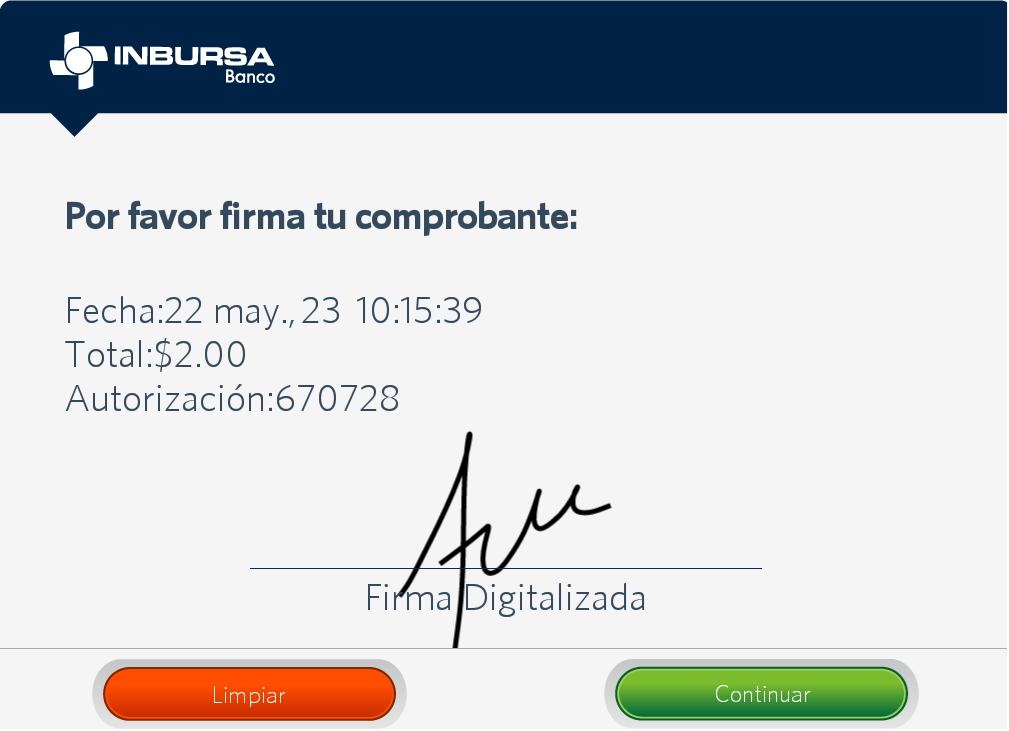
Importante: si se presenta algún inconveniente durante el cobro, revisa el estado directamente en iMóvil Inbursa.
6. Obtén el comprobante
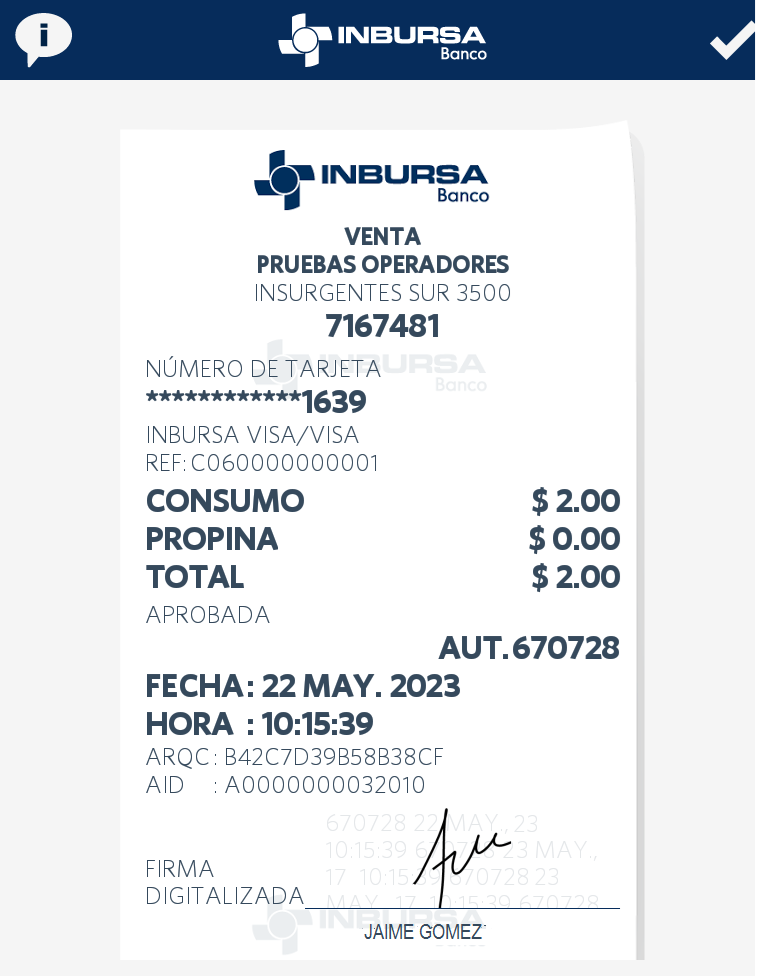
La aplicación mostrará el comprobante generado, el cual podrás enviar al cliente. Pulsa Confirmar  para concluir esta parte del proceso.
7. Finaliza la nota de venta
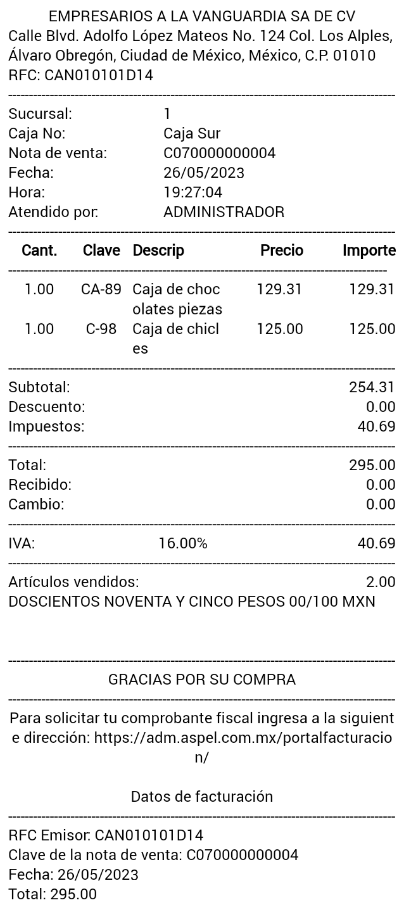
Regresa a ADM Tienda y, en la ventana de pago de la nota de venta, pulsa Terminar  para concluir la operación e imprimir el documento.
8. Actualiza las credenciales cuando sea necesario
Si necesitas cambiar el usuario o la contraseña del administrador o de los afiliados, consulta previamente esta modificación con Inbursa.
Posteriormente, en ADM Tienda, pulsa el ícono Configuración  , selecciona nuevamente Configuración y accede a la sección Pagos en tarjeta de crédito
 para actualizar la información correspondiente.
Nota: para mayor detalle, consulta cómo configurar pagos con tarjeta con TPV Inbursa en ADM Tienda.
¡Gran trabajo! Cobrar con la TPV Inbursa en ADM Tienda te ayuda a concluir las notas de venta y conservar el comprobante correspondiente a cada operación.