
Crear o dar de alta cajas para ADM Tienda desde ADM versión web te permite registrar los equipos que utilizarás en la aplicación y generar los datos necesarios para activarlos. Realiza este proceso cuando incorpores una nueva caja o necesites habilitar otro dispositivo, para asociarlo a tu cuenta, mantener identificado cada punto de operación y dejarlo preparado antes de comenzar a trabajar.
1. Ingresa al Administrador de ADM Tienda
Accede a ADM versión web y haz clic en el botón Menú  (»), ubicado en la parte superior izquierda; selecciona Notas de venta
 y después elige ADM Tienda.
Captura la clave del administrador y haz clic en Confirmar  .
2. Ingresa a la sección de cajas
Dentro del Administrador de ADM Tienda, haz clic en Cajas – Dispositivos como cajas para consultar los dispositivos registrados o agregar uno nuevo.
3. Prerregistra una nueva caja
Haz clic en + Agregar  para abrir la ventana donde completarás los datos del prerregistro:
- Caja: captura un nombre que permita identificarla.
- Tamaño de plantillas: elige la medida que utilizarás; el valor predeterminado es de 5 centímetros.
- Usar token Billpocket: habilita esta casilla si recibirás pagos mediante Billpocket.
- Usar forma de pago CoDi: actívala si utilizarás Cobro Digital (CoDi) y previamente configuraste esta modalidad en ADM.
- Enviar datos de activación al correo: ingresa la dirección de correo electrónico donde deseas recibir la información necesaria para habilitar el dispositivo.
4. Guarda el prerregistro
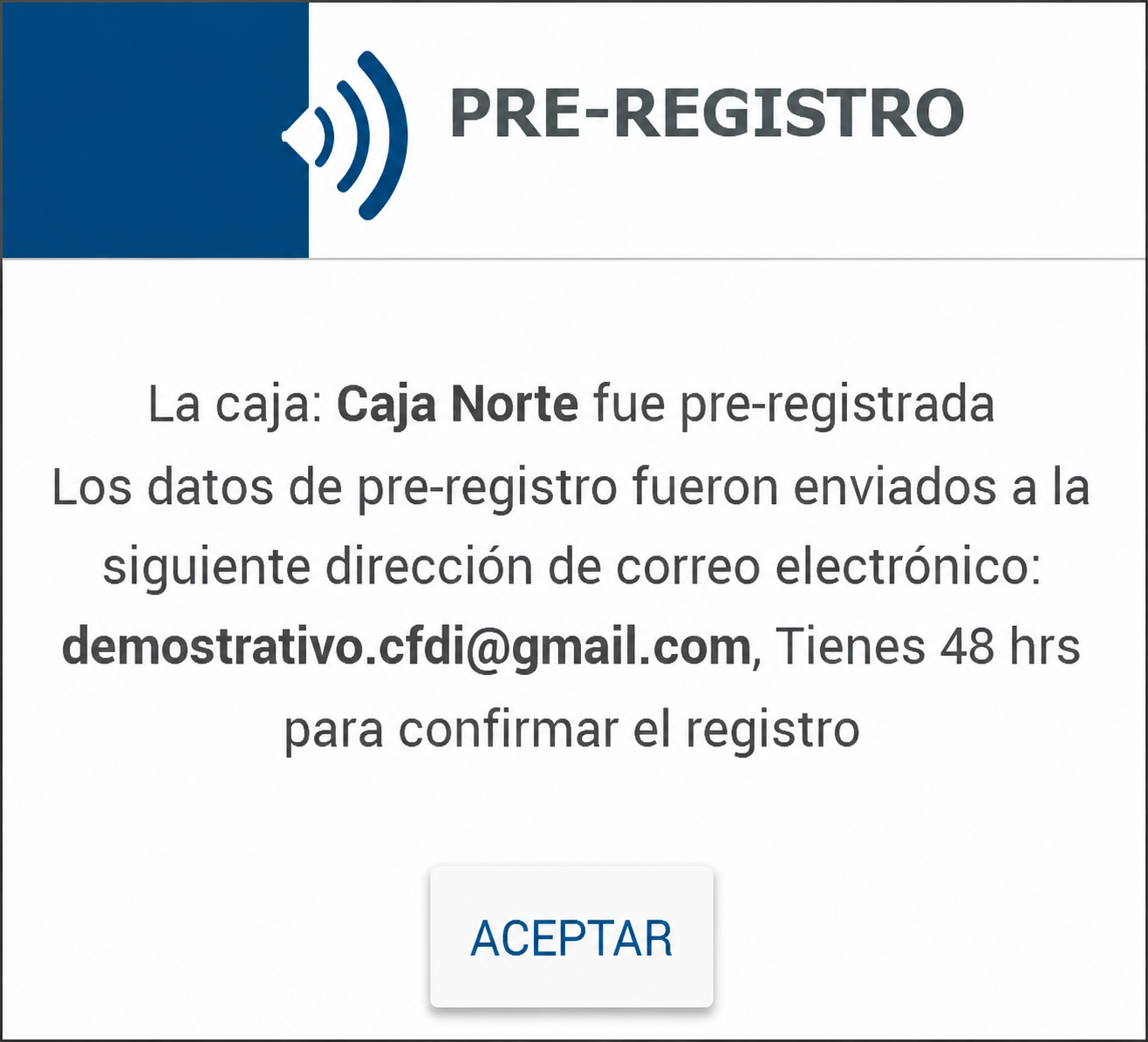
Al finalizar, haz clic en Guardar  . El sistema mostrará un mensaje indicando que la caja fue prerregistrada correctamente.

5. Consulta el correo de activación
Revisa la cuenta indicada anteriormente para obtener el código de activación enviado automáticamente, el cual necesitarás para continuar el proceso en ADM Tienda.
Importante: si alcanzas el número máximo de cajas permitido, aparecerá un mensaje informativo. El límite dependerá de la versión de ADM que tengas contratada.
Nota: te recomendamos consultar cómo activar cajas en ADM Tienda.
¡Buen trabajo! Crear o dar de alta cajas para ADM Tienda desde la versión web de ADM te permite dejar registrados los dispositivos y contar con los datos necesarios para activarlos antes de comenzar a operar.