
Crear o dar de alta órdenes de compra desde la versión web permite registrar los productos o servicios solicitados a un proveedor. El documento concentra cantidades, precios, impuestos y descuentos. Se utiliza para formalizar una adquisición antes de recibir la mercancía o realizar el pago. Su elaboración facilita el seguimiento de cada solicitud. Además, mejora el control de las compras y reduce errores de captura.
1. Accede a Órdenes de compra
En la parte superior izquierda de la ventana principal, haz clic en el botón Menú  (») y selecciona Órdenes de compra
 . Después, presiona Agregar orden de compra.
2. Captura los datos generales
La aplicación abrirá una ventana para registrar la información de la orden de acuerdo con las necesidades de la operación; utiliza los íconos Lupa  y Calendario
 para localizar o seleccionar los datos con mayor precisión.
3. Completa la cabecera del documento
Ingresa la información correspondiente:
- Fecha: selecciona el día en que se genera la orden de compra.
- Referencia del proveedor: captura el número asignado al documento.
- Nombre: selecciona al proveedor del catálogo; el sistema cargará automáticamente su Registro Federal de Contribuyentes (RFC) y los datos de su dirección. Después, comprueba el RFC mediante el ícono Preparación datos de timbrado
 .
- Observaciones: añade información complementaria relacionada con la operación.
4. Agrega las partidas
Haz clic en Agregar (+)  para abrir la ventana Selecciona el producto. Localiza el artículo, selecciónalo con doble clic e indica la cantidad requerida. Repite este procedimiento por cada producto que formará parte de la orden.
Utiliza las siguientes opciones cuando sea necesario:
- Modificar
 : cambia la información de la partida seleccionada.
- Eliminar
 : retira el producto del documento.
5. Selecciona la moneda
Elige el tipo de moneda en que se realizará la operación: pesos o dólares.
6. Revisa los importes e impuestos
En el lado derecho de la ventana se presentan los valores calculados:
- Subtotal: importe de las partidas antes de aplicar descuentos e impuestos.
- Descuento: porcentaje de descuento asignado al proveedor.
- Retención de IVA / Retención de ISR: cantidades correspondientes a las retenciones del impuesto al valor agregado (IVA) y del impuesto sobre la renta (ISR), calculadas al realizar el proceso para configurar los parámetros de documentos e impuestos desde la versión web.
- Total: cantidad final de la compra después de aplicar los descuentos e impuestos.
7. Guarda la orden de compra
Al concluir la captura, haz clic en Guardar  y confirma que los datos sean correctos.
8. Envía o consulta el documento
En la ventana de envío, captura la dirección de correo electrónico del destinatario e indica si deseas recibir una copia.
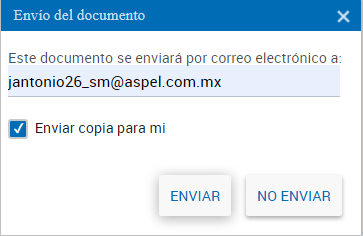
Selecciona Enviar  o No enviar
 para continuar y consultar la vista previa de la orden de compra.
¡Perfecto! Crear o dar de alta órdenes de compra desde la versión web facilita el registro y seguimiento de las adquisiciones realizadas a tus proveedores.